


Como é que ligo Claude a YouTrack em 5 minutos?
Siga os passos seguintes para ligar Claude a YouTrack. Basta ter conhecimentos sobre Claude, o seu próprio negócio e a gestão YouTrack.
O YouTrack da JetBrains oferece um sistema de acompanhamento de erros e de problemas, bem como gestão de projetos.
Não é necessário qualquer conhecimento técnico nem conhecimento sobre as APIs do YouTrack para ligar o YouTrack ao Claude. Este guia passo a passo irá indicar-lhe exatamente quais os passos que deve seguir na Invantive Cloud para criar o seu próprio armazém de dados do Azure com dados do YouTrack.
Os passos para ligar Claude a YouTrack são os seguintes:
- Crie uma conta na Invantive Cloud.
- Criar uma base de dados YouTrack.
- Conceder a Claude acesso a YouTrack
- Ligue Claude a YouTrack através do conector.
- Faz uma pergunta ao Claude sobre YouTrack
A Invantive Cloud disponibiliza um conector YouTrack para descarregar dados do YouTrack para o Claude, mas existem mais de 110 outros conectores disponíveis, incluindo para SQL e Power BI, Power Query, Qlik, Tableau and Azure Data Factory.
Com o conector YouTrack para Claude, irá, por predefinição, obter os dados de todas as empresas YouTrack ligadas no seu painel de controlo. Pode limitar o número de YouTrack empresas que são apresentadas em Claude através das definições da base de dados. Por exemplo, também pode limitar o conector para Claude aos dados de exatamente uma empresa YouTrack. Claro que também pode filtrar os dados por uma empresa específica YouTrack utilizando um passo de filtragem em Claude. O conector YouTrack para Claude dispõe de otimizações avançadas que garantem um excelente desempenho em tempo real, tanto com uma única empresa YouTrack como com centenas de empresas YouTrack.
Se tiver alguma dúvida, consulte os fóruns sobre YouTrack.
Criar uma conta na Invantive Cloud
Ignore este passo se já tiver uma conta no Invantive Cloud. Caso contrário, siga os passos seguintes uma única vez para criar uma conta no Invantive Cloud:
-
Aceda a Página inicial do Invantive Cloud.
Selecione o botão «Iniciar sessão».
-
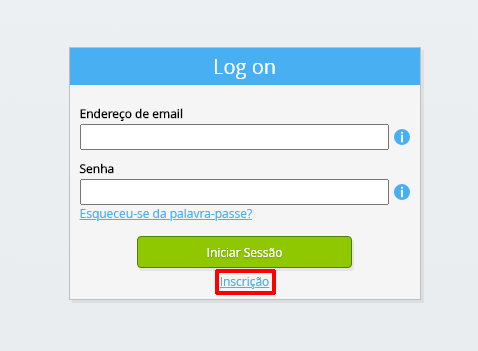
Selecione o botão «Inscrever-se».
-
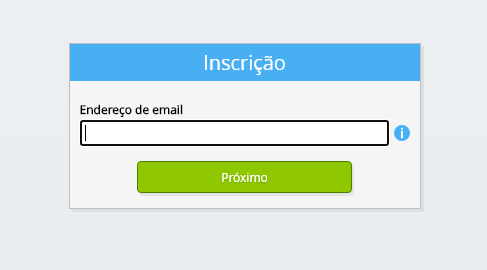
Introduza o seu endereço de e-mail profissional.
-
Selecione o botão «Seguinte».
-
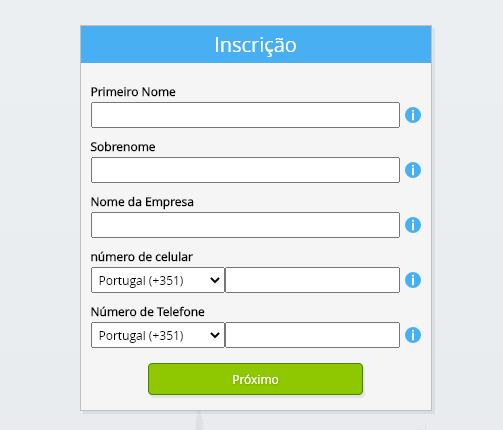
Introduza os seus dados pessoais.
-
Selecione o botão «Seguinte».
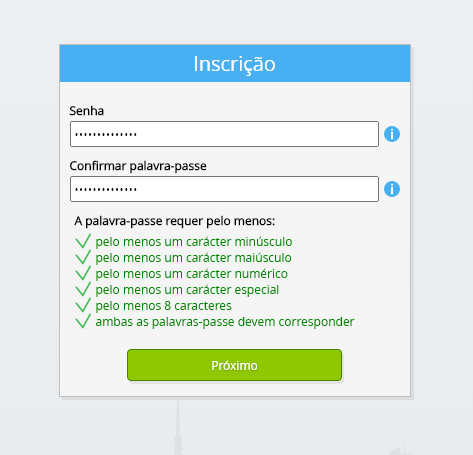
Introduza a sua palavra-passe e repita a palavra-passe indicada.
-
Selecione o botão «Seguinte».
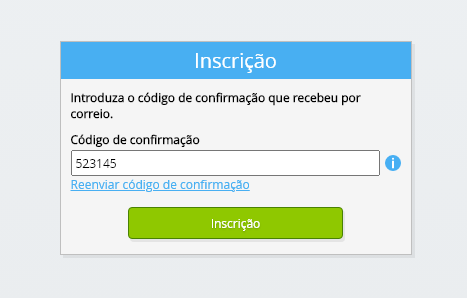
Receberá um código de verificação de seis dígitos por e-mail no prazo de 2 minutos.
-
Introduza o código de verificação de seis dígitos.
-
Selecione o botão «Inscrever-se».
-
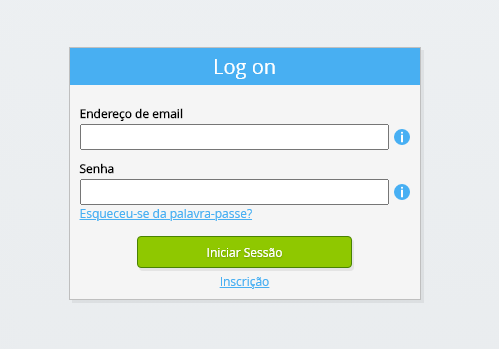
Inicie sessão agora.
-
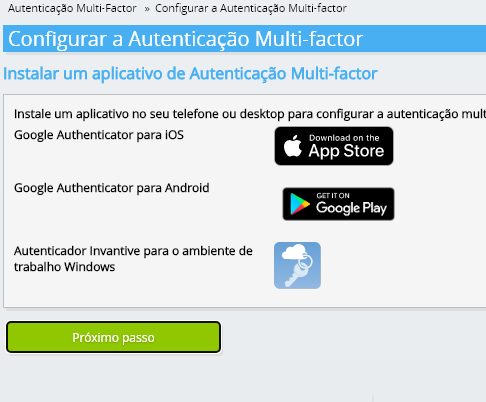
Certifica-te de que tens uma aplicação de autenticação instalada no teu telemóvel. Selecione o botão «Seguinte».
-
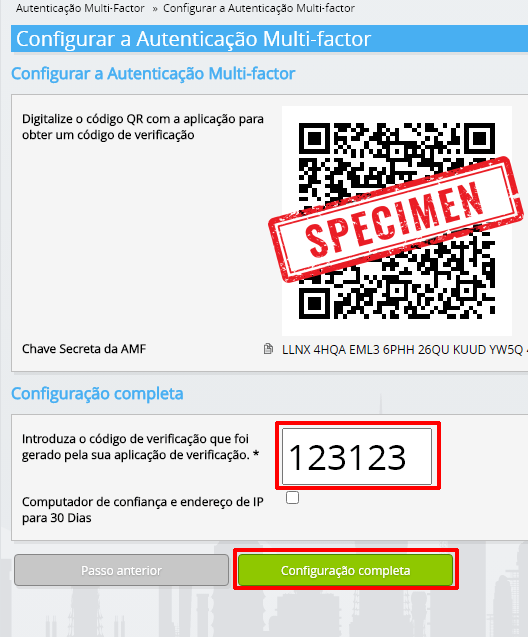
Adicione o código QR apresentado à aplicação de autenticação, introduza o código de verificação atual e selecione «Concluir».
-
Ignorar o registo da organização.
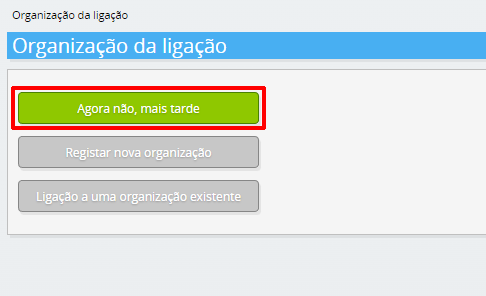
-
Preencha os seus dados pessoais e selecione «Guardar».
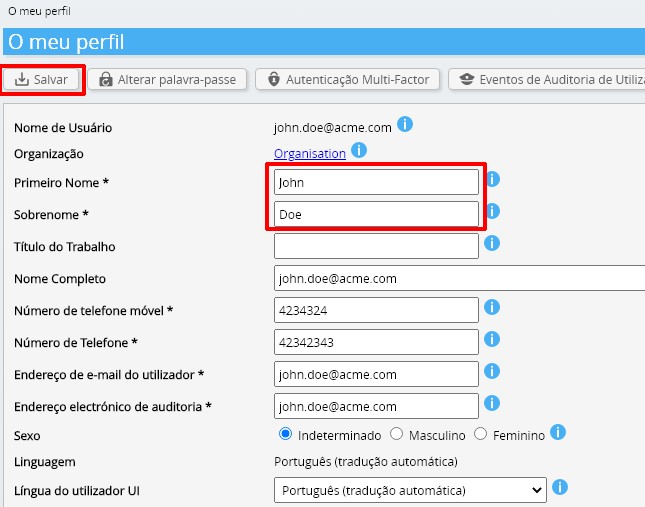
-
Aceda ao painel de controlo.
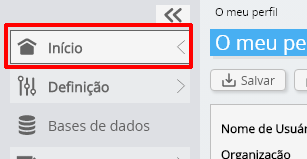
-
Será apresentado o painel de controlo do Invantive Cloud.
Já dispõe de um código de acesso na Invantive Cloud, com o qual pode configurar a ligação com YouTrack e inúmeras outras plataformas. Utilizará o mesmo código de acesso e o mesmo fluxo de trabalho da Invantive para todas as outras plataformas.
Criar a base de dados YouTrack
Nesta etapa, configuramos uma base de dados com dados provenientes de YouTrack. A base de dados é «virtual» porque não se trata de uma base de dados tradicional, mas é alimentada em tempo real a partir de YouTrack. O Invantive Cloud fornece ao Claude uma ligação em tempo real ao YouTrack. A base de dados será utilizada para todos os seus relatórios do YouTrack no Claude. Por isso, só precisa de realizar estes passos uma vez.
-
Clique no botão Adicionar base de dados.
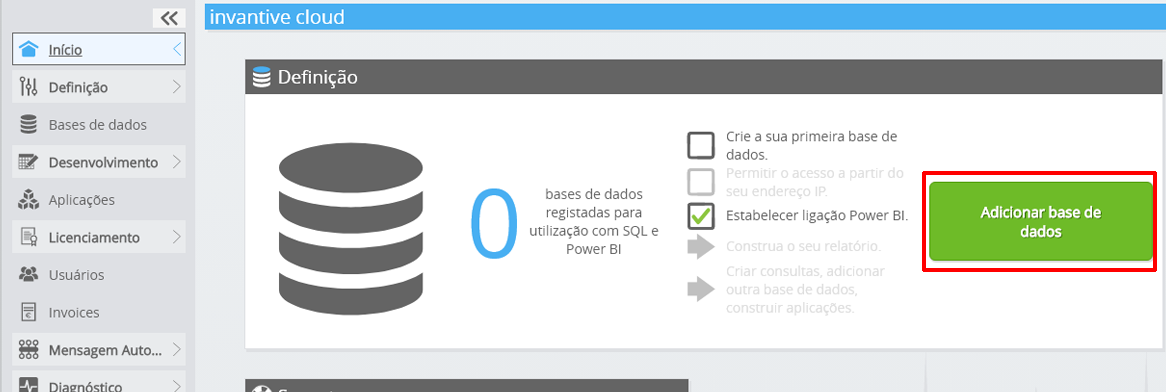
-
Selecione YouTrack da lista.
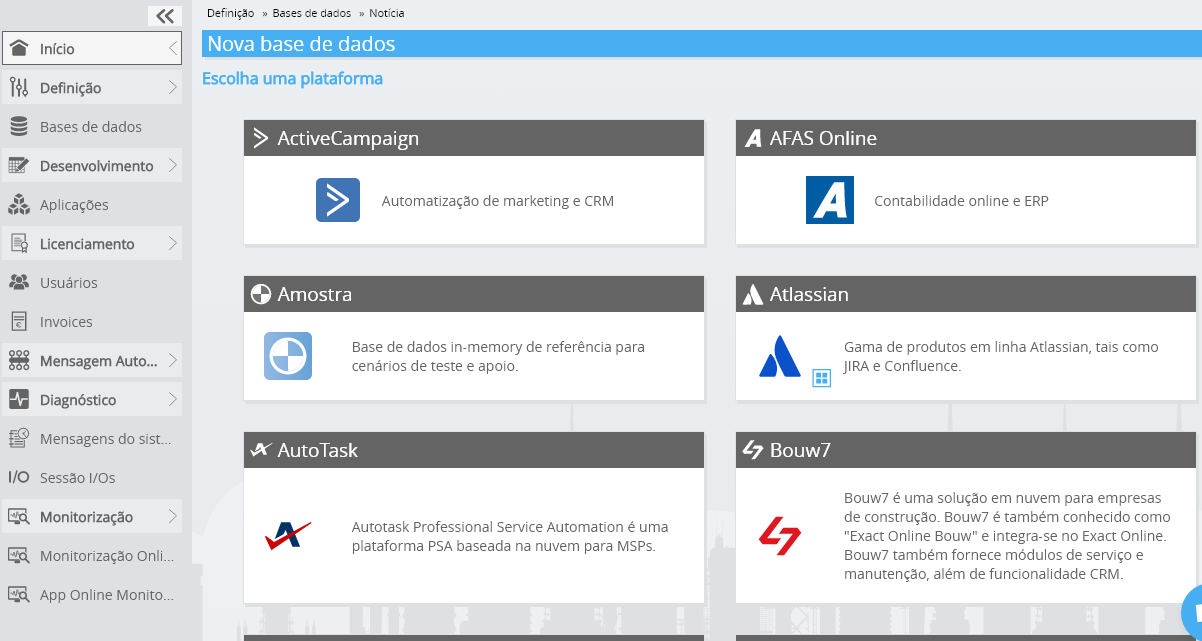
-
Por favor, preencha o formulário com os dados de início de sessão para YouTrack.
Selecione o botão «OK».
Parabéns! Já pode processar dados do YouTrack no site da Invantive Cloud. Pode fazê-lo, por exemplo, com o editor SQL interativo.
Conceder acesso de Claude a YouTrack
Para recuperar os dados do Claude, criamos uma ligação através do Invantive Bridge Online. Isto cria uma «ponte» entre a nuvem da Invantive e o conector OData padrão que está disponível em todas as versões do Claude. Não é necessário instalar nada localmente: nem conector, nem fornecedor ADO.NET, nem complemento do Claude.
Siga os passos seguintes para utilizar com segurança os dados de YouTrack fora do Invantive Cloud:
Ao lado da base de dados, encontrará um texto a laranja a solicitar que autorize o acesso a partir da sua localização atual (endereço IP). Selecione o botão laranja que se encontra nas proximidades.
Pode desativar completamente a verificação do endereço IP introduzindo um asterisco («*»).
Já está pronto para importar os dados YouTrack para Claude.
Configurar o conector MCP em Claude para YouTrack
Em Claude, o endereço do servidor MCP é adicionado uma única vez como um conector personalizado, após o que os dados de YouTrack ficam disponíveis em todas as conversas.
-
Em Claude: abra «Definições» e, em seguida, «Conectores», e selecione a opção para adicionar um conector personalizado.

-
Cole o URL do servidor MCP copiado no passo anterior e confirme.
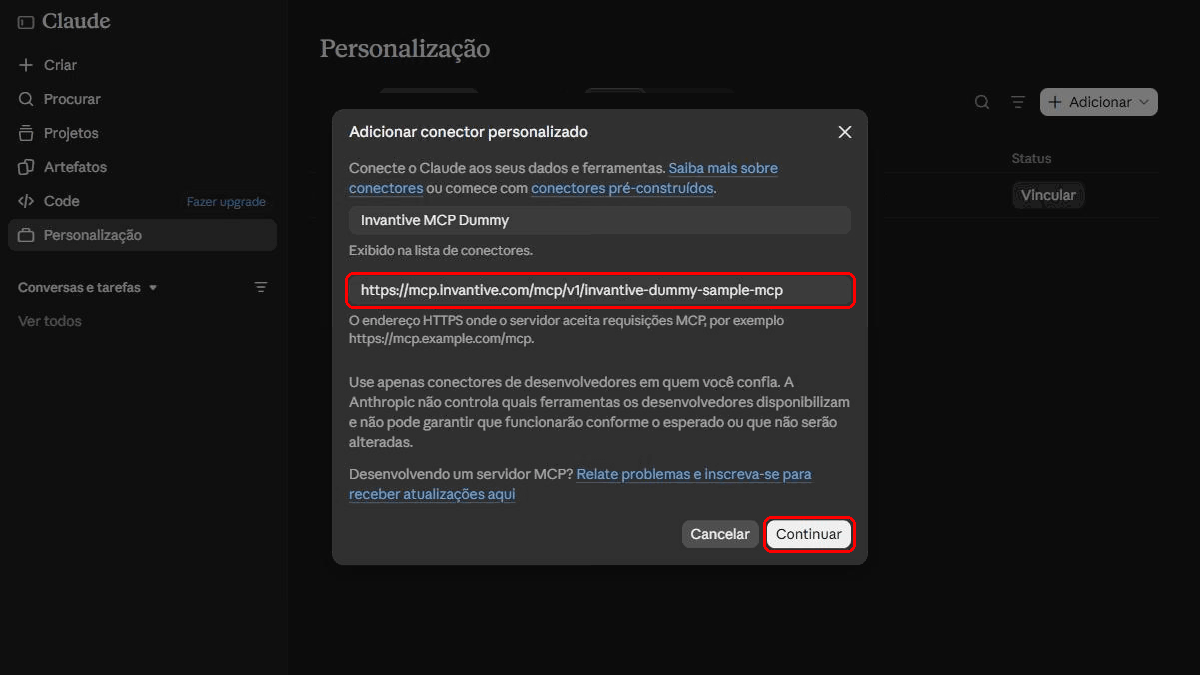
-
Inicie sessão com a sua conta Invantive Cloud e aprove o pedido.
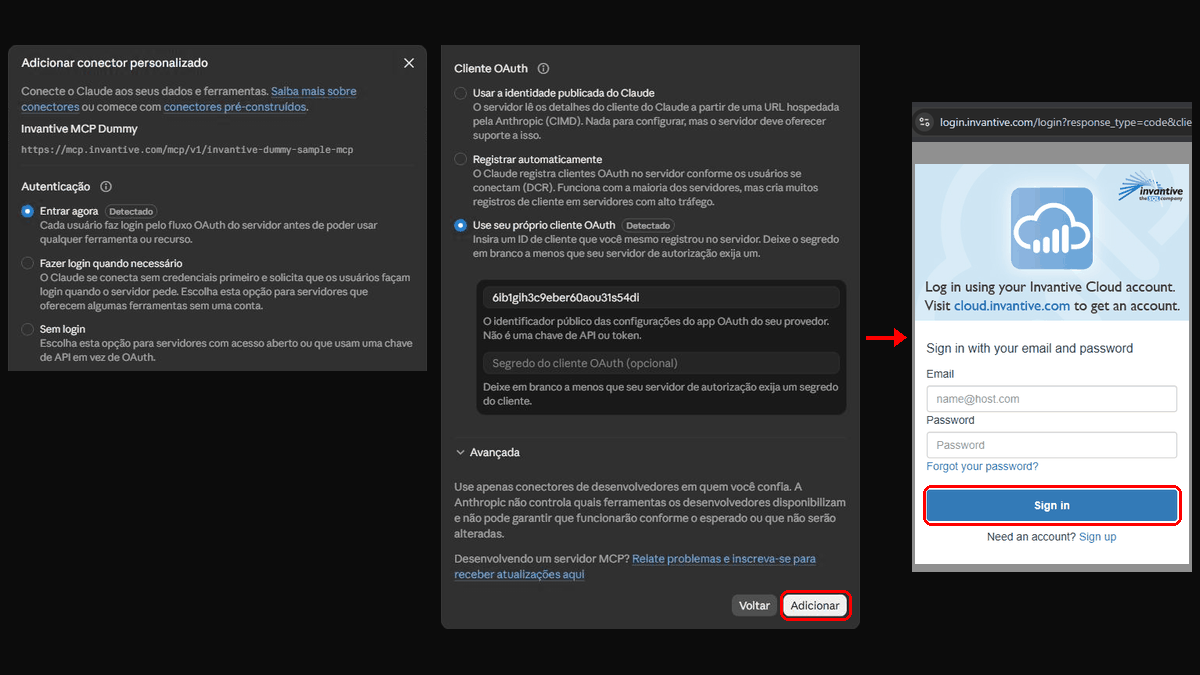
-
Faça uma pergunta à qual apenas os seus próprios dados YouTrack possam responder. O conector lê primeiro o Modelo de Dados e, em seguida, os registos necessários para responder à pergunta.
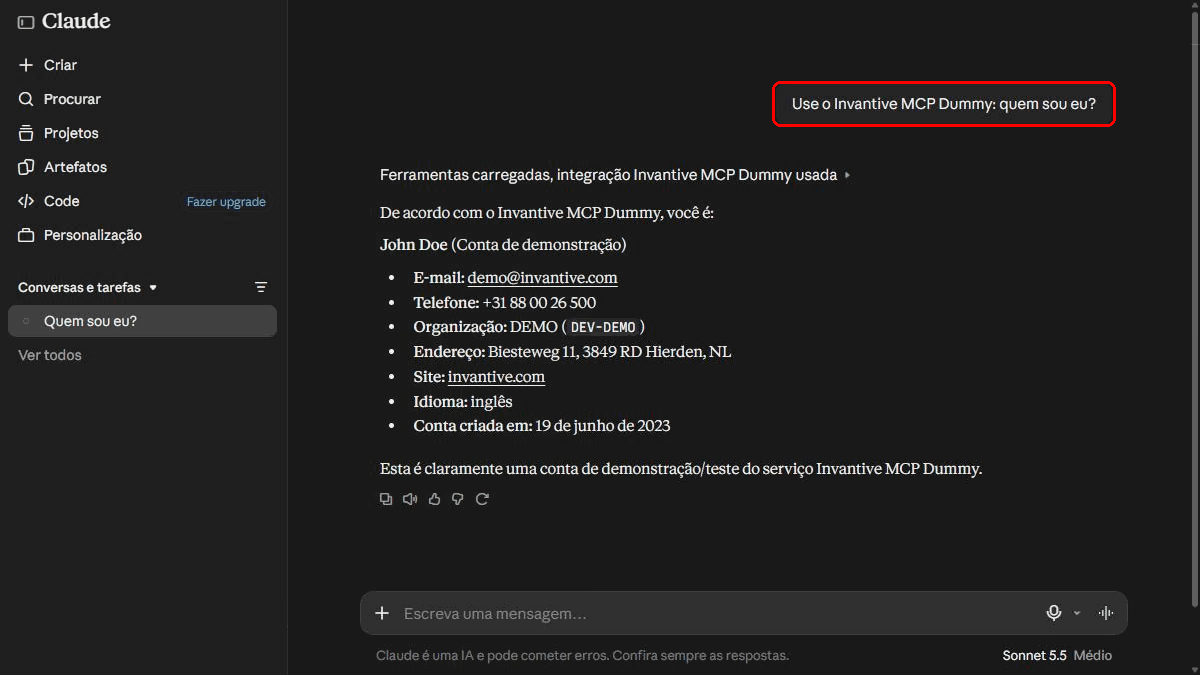
O que Claude pode e não pode fazer
O conector disponibiliza ferramentas que permitem, por exemplo, descrever o Modelo de Dados e ler registos. Não existe nenhuma ferramenta que permita escrever, publicar, eliminar ou executar SQL, pelo que nenhuma instrução numa conversa pode alterar nada em YouTrack.
A consulta está limitada à base de dados: as plataformas que não constam da mesma e as empresas YouTrack não selecionadas não estão acessíveis.