Como é que ligo Tableau a Notubiz em 5 minutos?
Siga os passos seguintes para ligar Tableau a Notubiz. Basta ter conhecimentos sobre Tableau, o seu próprio negócio e a gestão Notubiz.
Query as informações dos conselhos de cerca de 400 municípios, províncias e autoridades responsáveis pela gestão da água dos Países Baixos e da Bélgica que utilizam o Notubiz com SQL: reuniões com a respetiva ordem de trabalhos e documentos, registos como perguntas escritas e moções, gravações com a respetiva transcrição e quem interveio e quando.
Não é necessário qualquer conhecimento técnico nem conhecimento sobre as APIs do Notubiz para ligar o Notubiz ao Tableau. Este guia passo a passo irá indicar-lhe exatamente quais os passos que deve seguir na Invantive Cloud para criar o seu próprio armazém de dados do Azure com dados do Notubiz.
Os passos para ligar Tableau a Notubiz são os seguintes:
- Crie uma conta na Invantive Cloud.
- Criar uma base de dados Notubiz.
- Torne a base de dados Notubiz disponível através do conector OData do Tableau.
- Ligue Tableau a Notubiz através do conector.
- Carregar os dados de Notubiz para Tableau.
A Invantive Cloud disponibiliza um conector Notubiz para descarregar dados do Notubiz para o Tableau, mas existem mais de 115 outros conectores disponíveis, incluindo para SQL e Power BI, Power Query, Qlik, Tableau und Azure Data Factory.
Com o conector Notubiz para Tableau, irá, por predefinição, obter os dados de todas as empresas Notubiz ligadas no seu painel de controlo. Pode limitar o número de Notubiz empresas que são apresentadas em Tableau através das definições da base de dados. Por exemplo, também pode limitar o conector para Tableau aos dados de exatamente uma empresa Notubiz. Claro que também pode filtrar os dados por uma empresa específica Notubiz utilizando um passo de filtragem em Tableau. O conector Notubiz para Tableau dispõe de otimizações avançadas que garantem um excelente desempenho em tempo real, tanto com uma única empresa Notubiz como com centenas de empresas Notubiz.
Se tiver alguma dúvida, consulte os fóruns sobre Notubiz.
Criar uma conta na Invantive Cloud
Ignore este passo se já tiver uma conta no Invantive Cloud. Caso contrário, siga os passos seguintes uma única vez para criar uma conta no Invantive Cloud:
-
Aceda a Página inicial do Invantive Cloud.
Selecione o botão «Iniciar sessão».
-
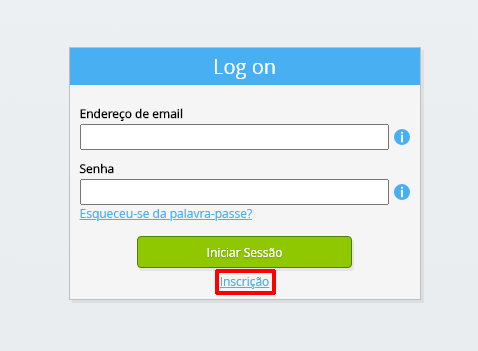
Selecione o botão «Inscrever-se».
-
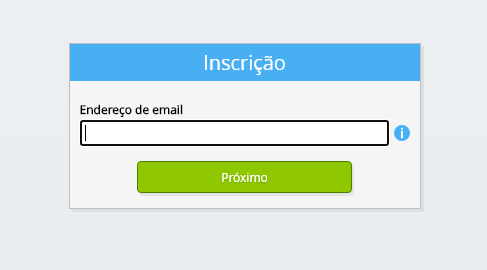
Introduza o seu endereço de e-mail profissional.
-
Selecione o botão «Seguinte».
-
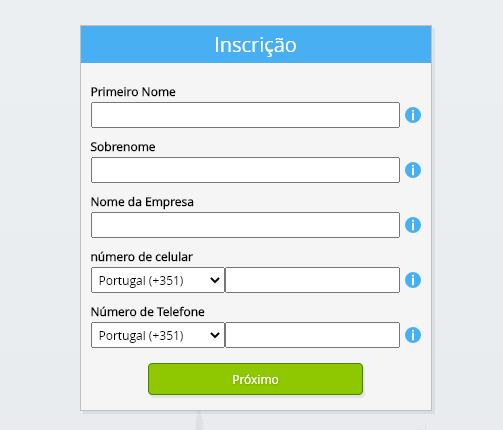
Introduza os seus dados pessoais.
-
Selecione o botão «Seguinte».
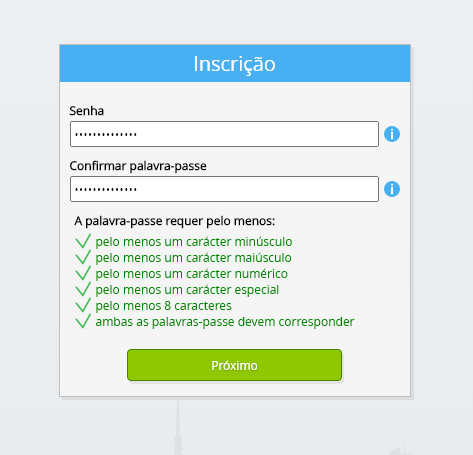
Introduza a sua palavra-passe e repita a palavra-passe indicada.
-
Selecione o botão «Seguinte».
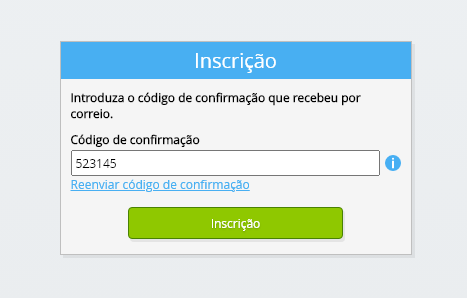
Receberá um código de verificação de seis dígitos por e-mail no prazo de 2 minutos.
-
Introduza o código de verificação de seis dígitos.
-
Selecione o botão «Inscrever-se».
-
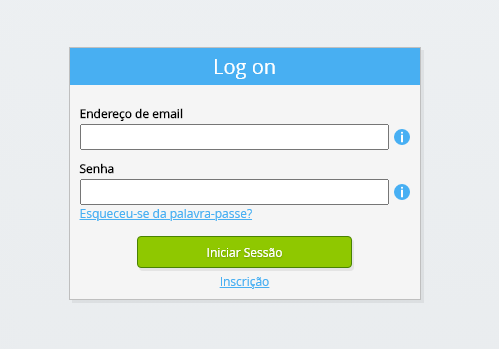
Inicie sessão agora.
-
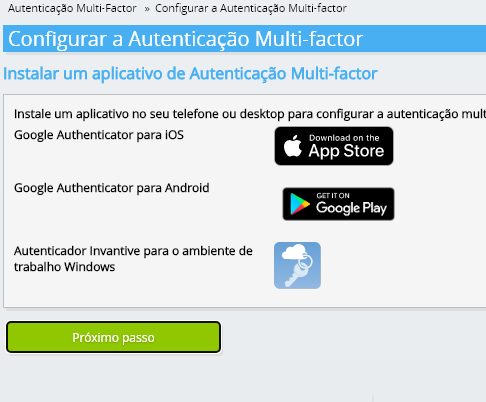
Certifica-te de que tens uma aplicação de autenticação instalada no teu telemóvel. Selecione o botão «Seguinte».
-
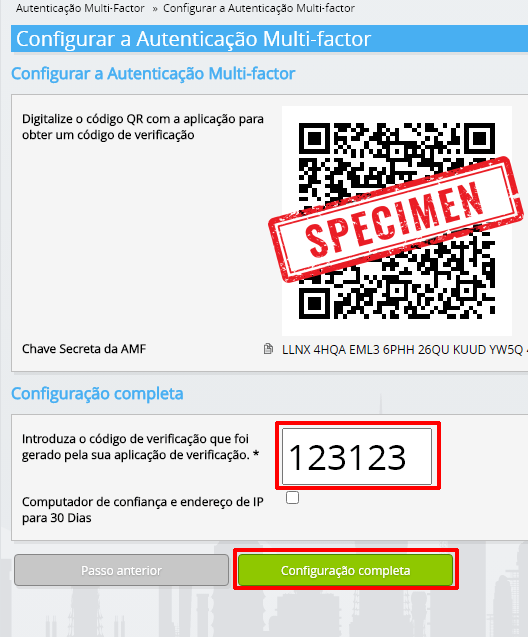
Adicione o código QR apresentado à aplicação de autenticação, introduza o código de verificação atual e selecione «Concluir».
-
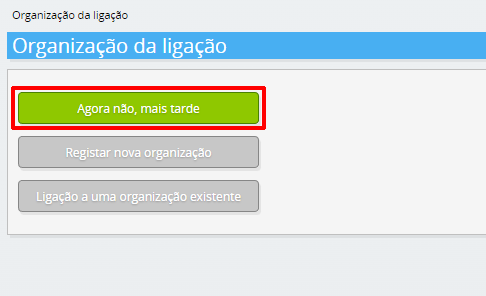
Ignorar o registo da organização.
-
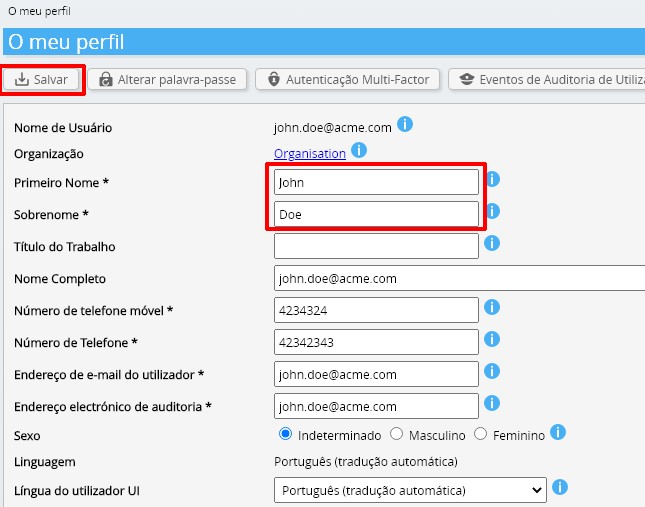
Preencha os seus dados pessoais e selecione «Guardar».
-
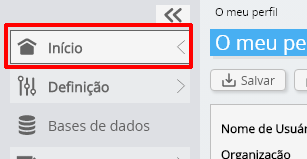
Aceda ao painel de controlo.
-
Será apresentado o painel de controlo do Invantive Cloud.
Já dispõe de um código de acesso na Invantive Cloud, com o qual pode configurar a ligação com Notubiz e inúmeras outras plataformas. Utilizará o mesmo código de acesso e o mesmo fluxo de trabalho da Invantive para todas as outras plataformas.
Criar a base de dados Notubiz
Nesta etapa, configuramos uma base de dados com dados provenientes de Notubiz. A base de dados é «virtual» porque não se trata de uma base de dados tradicional, mas é alimentada em tempo real a partir de Notubiz. O Invantive Cloud fornece ao Tableau uma ligação em tempo real ao Notubiz. A base de dados será utilizada para todos os seus relatórios do Notubiz no Tableau. Por isso, só precisa de realizar estes passos uma vez.
-
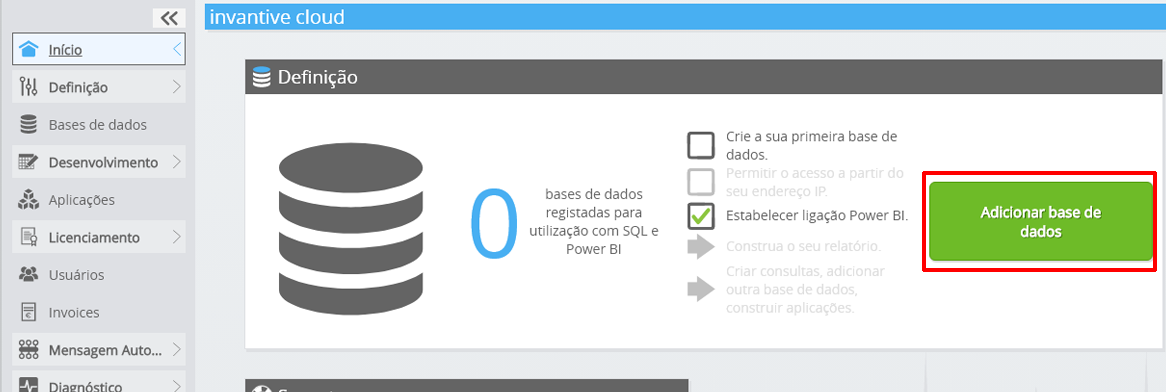
Clique no botão Adicionar base de dados.
-
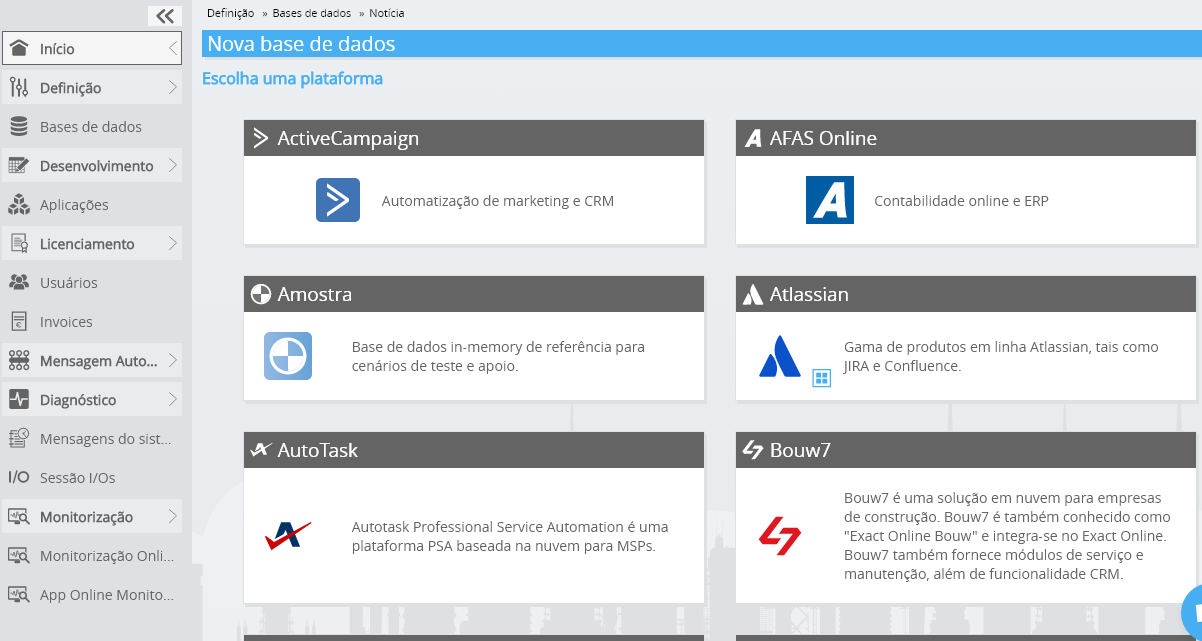
Selecione Notubiz da lista.
-
Por favor, preencha o formulário com os dados de início de sessão para Notubiz.
Selecione o botão «OK».
A página com os detalhes da base de dados é aberta.
-
Selecione a box «Permitir a utilização online da aplicação Invantive App Online».Esta box não está selecionada por predefinição. Sem isso, o Tableau não consegue ler a base de dados Notubiz.
Selecione o botão «Salvar».
Parabéns! Já pode processar dados do Notubiz no site da Invantive Cloud. Pode fazê-lo, por exemplo, com o editor SQL interativo.
Conceder acesso de Tableau a Notubiz
Para recuperar os dados do Tableau, criamos uma ligação através do Invantive Bridge Online. Isto cria uma «ponte» entre a nuvem da Invantive e o conector OData padrão que está disponível em todas as versões do Tableau. Não é necessário instalar nada localmente: nem conector, nem fornecedor ADO.NET, nem complemento do Tableau.
Siga os passos seguintes para utilizar com segurança os dados de Notubiz fora do Invantive Cloud:
Ao lado da base de dados, encontrará um texto a laranja a solicitar que autorize o acesso a partir da sua localização atual (endereço IP). Selecione o botão laranja que se encontra nas proximidades.
Pode desativar completamente a verificação do endereço IP introduzindo um asterisco («*»).
Já está pronto para importar os dados Notubiz para Tableau.
Configurar o conector Tableau para Notubiz
Vai agora importar os dados Tableau de Notubiz através da ligação estabelecida.
Por favor, tenha em atenção, mais uma vez, que o Invantive Cloud trata, nos bastidores, de toda a complexidade, como a configuração de credenciais (por exemplo, um Refresh Token), a obtenção de um Access Token, a otimização e a paralelização do acesso, bem como o acesso a uma API dentro dos limites de taxa, âmbitos e restrições de segurança. Não é de todo necessário ter conhecimentos sobre temas técnicos complexos, como Access Tokens OAuth ou API.
Siga os seguintes passos:
-
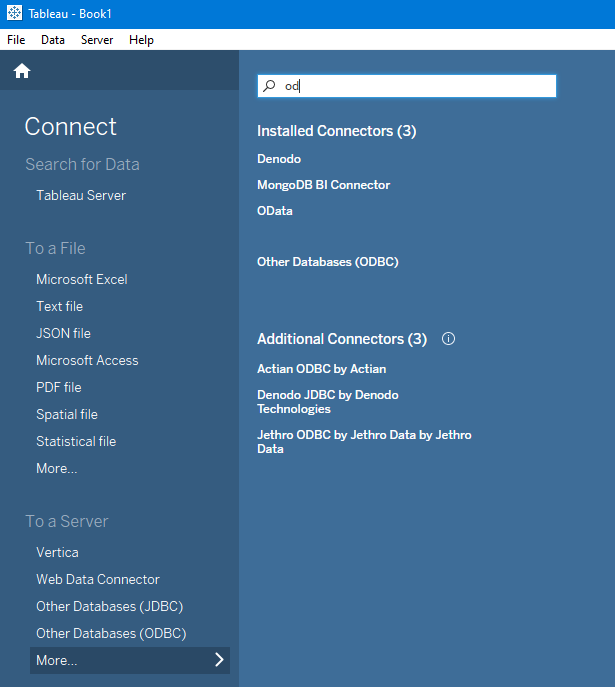
Inicie o Tableau e selecione «Mais...» no menu «Para um servidor», no menu à esquerda «Ligar».
-
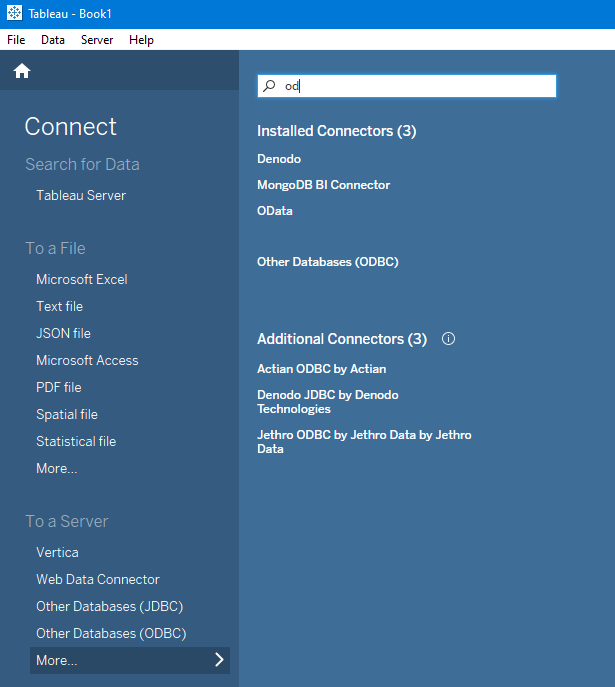
Procure e selecione o conector OData.'
-
Introduza na janela o URL do Bridge Online da base de dados Tableau. Este URL, que contém os dados, pode ser encontrado no formulário «Base de dados» do Invantive Cloud. Selecione o tipo de autenticação «Nome de utilizador e palavra-passe». Introduza o nome de utilizador e a palavra-passe do Invantive Cloud.
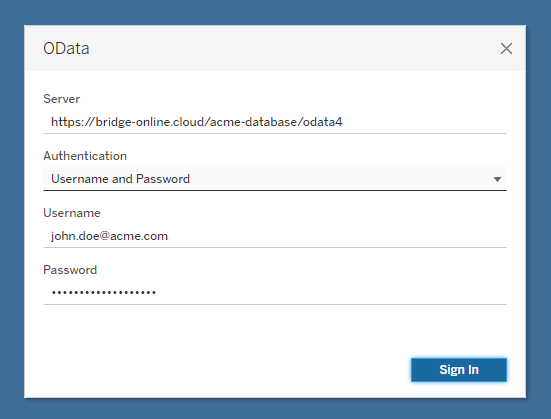
-
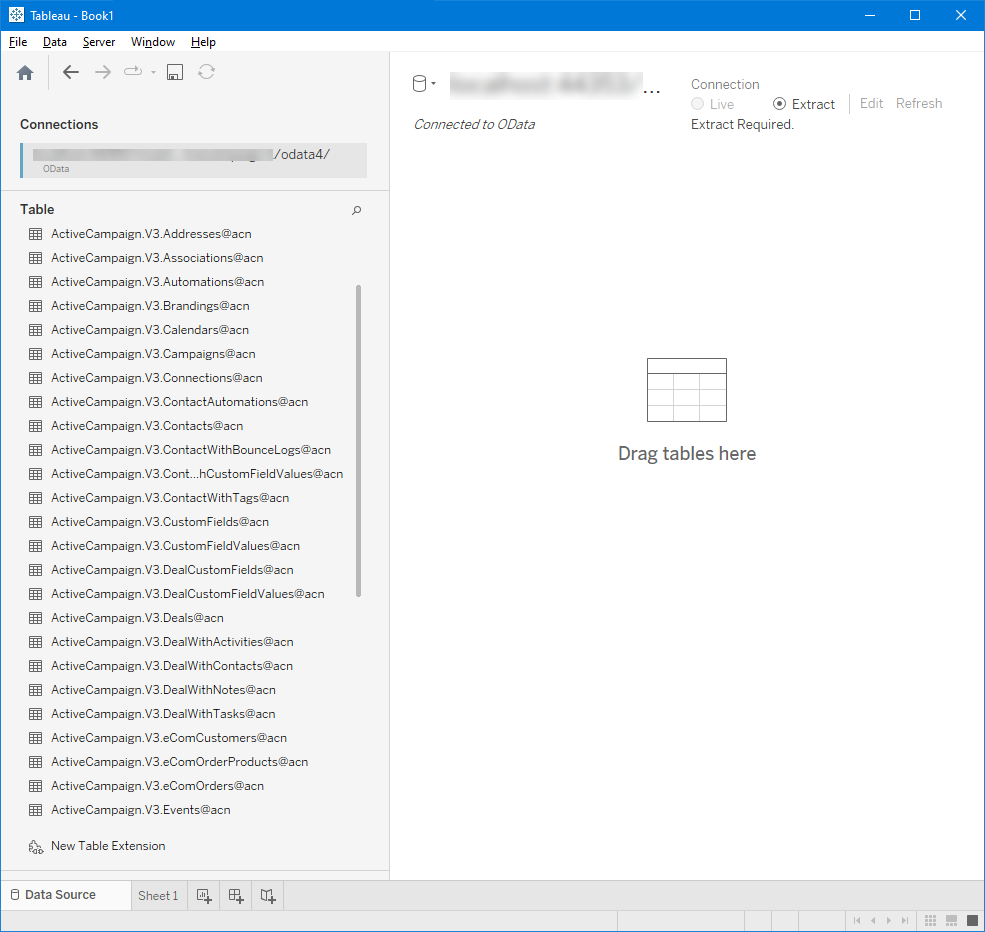
É apresentada a lista de tabelas Notubiz disponíveis. Selecione as tabelas pretendidas e crie o seu painel do Tableau.