


Hoe verbind ik Claude met Notubiz binnen 5 minuten?
Voer de volgende stappen uit om Claude met Notubiz te verbinden. U heeft alleen kennis nodig van Claude, uw eigen bedrijf en de Notubiz administratie.
Query met behulp van SQL de raadsinformatie van ongeveer 400 Nederlandse en Belgische gemeenten, provincies en waterschappen die Notubiz gebruiken: vergaderingen met hun agenda en documenten, registers zoals schriftelijke vragen en moties, opnames met hun transcriptie en wie wanneer het woord heeft gevoerd.
Er is geen technische kennis nodig, noch kennis van de Notubiz API's om Notubiz met Claude te verbinden. Dit stappenplan vertelt u precies welke stappen u moet doorlopen op Invantive Cloud om uw eigen Azure datawarehouse te creëren met data uit Notubiz.
De stappen om Claude te verbinden met Notubiz zijn:
- Registreer een Invantive Cloud-account.
- Maak een Notubiz-database.
- Sta verbinding toe vanuit Claude tot Notubiz
- Verbind Claude met Notubiz via de connector.
- Stel Claude een vraag over Notubiz
Invantive Cloud biedt een Notubiz-connector om gegevens van Notubiz te downloaden naar Claude, maar er zijn ook meer dan 115 andere connectoren beschikbaar voor SQL, Power BI, Power Query, Qlik, Tableau und Azure Data Factory.
Met de Notubiz connector voor Claude haalt u standaard de gegevens van alle verbonden Notubiz bedrijven in uw dashboard op. U kunt het aantal Notubiz administraties dat wordt opgehaald in Claude beperken via de Database-instellingen. Als voorbeeld kunt u de connector voor Claude ook beperken tot de gegevens van precies één Notubiz bedrijf. Natuurlijkt kunt u de gegevens ook op een specifiek Notubiz bedrijf filteren met behulp van een filterstap in Claude. De Notubiz-connector voor Claude heeft geavanceerde optimalisaties voor geweldige realtime prestaties voor zowel een enkel Notubiz bedrijf als bij honderden Notubiz bedrijven.
Als u vragen heeft, kijk dan op de forums voor Notubiz
Registreer een Account op Invantive Cloud
Sla deze stap over als u al een account heeft op Invantive Cloud. Voer anders één keer de volgende stappen uit om een account op Invantive Cloud te registreren:
-
Ga naar Invantive Cloud startpagina.
Selecteer de Aanmeldknop.
-
Selecteer de Inschrijven-knop.
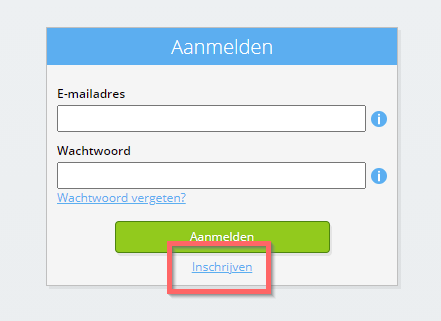
-
Voer uw zakelijke e-mailadres in.
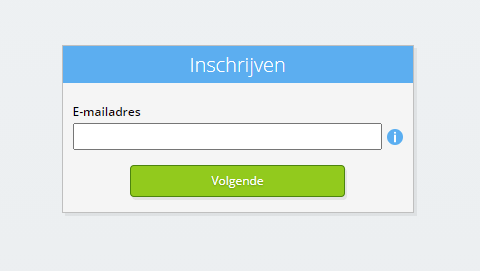
-
Selecteer de Volgende-knop.
-
Vul uw persoonlijke gegevens in.
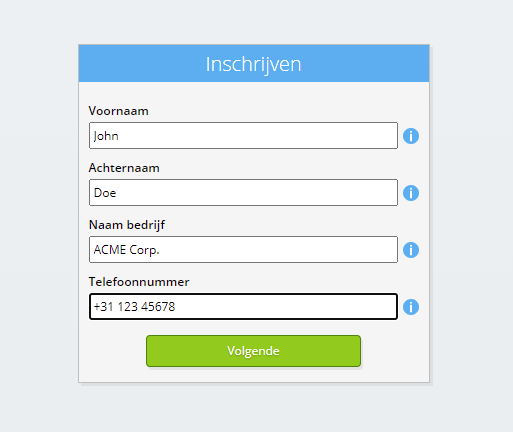
-
Selecteer de Volgende-knop.
Voer uw wachtwoord in en herhaal het opgegeven wachtwoord.
-
Selecteer de Volgende-knop.
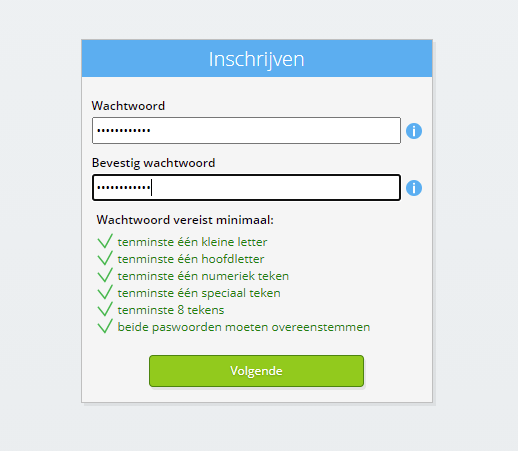
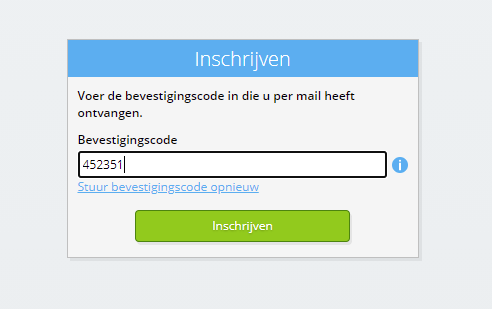
U ontvangt binnen 2 minuten een zescijferige verificatiecode per e-mail.
-
Voer de zescijferige verificatiecode in.
-
Selecteer de Inschrijven-knop.
-
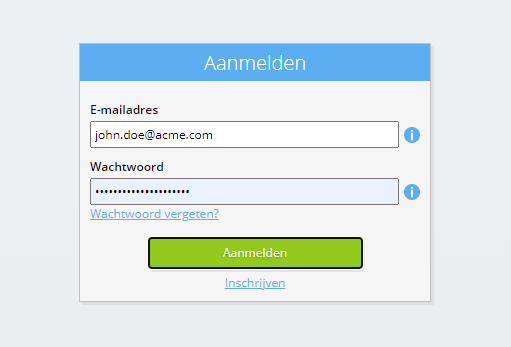
Meld u nu aan.
-
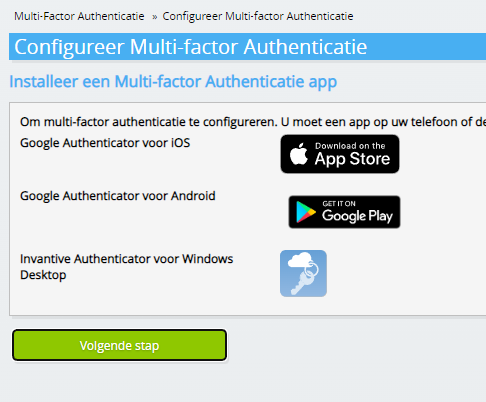
Zorg ervoor dat u een authenticatie-app op uw telefoon heeft geïnstalleerd. Selecteer de Volgende-knop.
-
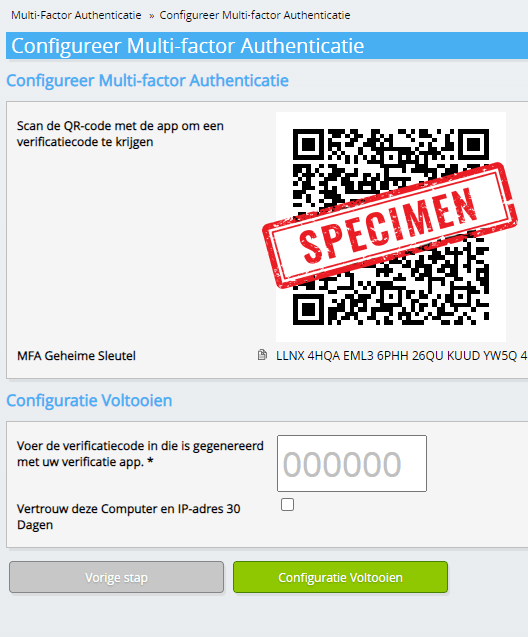
Voeg de weergegeven QR-code toe aan de authenticatie-app, voer de huidige verificatiecode in en kies "Voltooien".
-
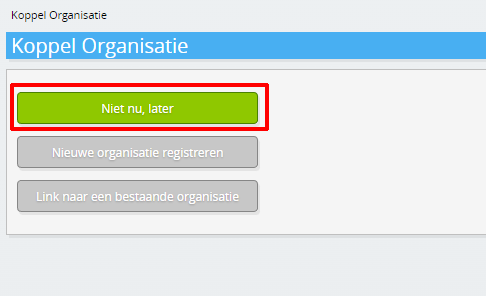
Sla de registratie van de organisatie over.
-
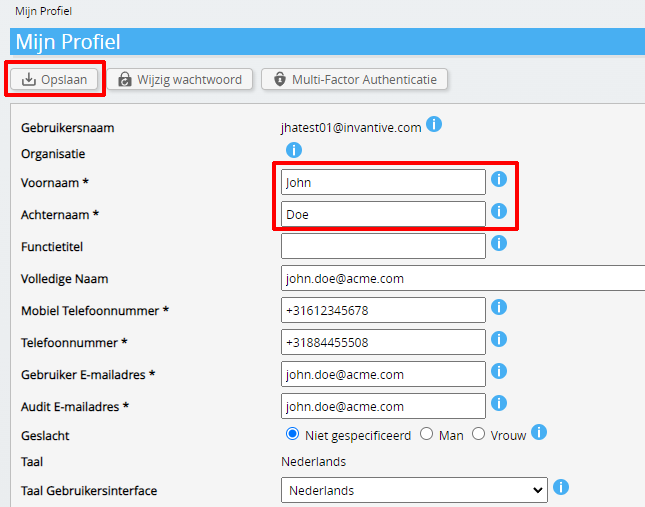
Vul uw persoonlijke gegevens in en kies 'Opslaan'.
-
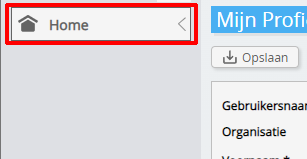
Ga naar het dashboard.
-
Het Invantive Cloud-dashboard wordt weergegeven.
U heeft nu een aanmeldcode op Invantive Cloud waarmee u de koppeling met Notubiz en tal van andere platformen kunt opzetten. Uw gebruikt dezelfde Invantive aanmeldcode en workflow voor alle andere platformen.
Maak Notubiz database
In deze stap zetten we een database op met gegevens uit Notubiz. De database is "virtueel" omdat het geen traditionele database is, maar realtime wordt gevoed vanuit Notubiz. Invantive Cloud biedt Claude een realtime koppeling naar Notubiz. De database wordt gebruikt voor al uw Notubiz rapportages met Claude. U hoeft deze stappen dus maar één keer uit te voeren.
-
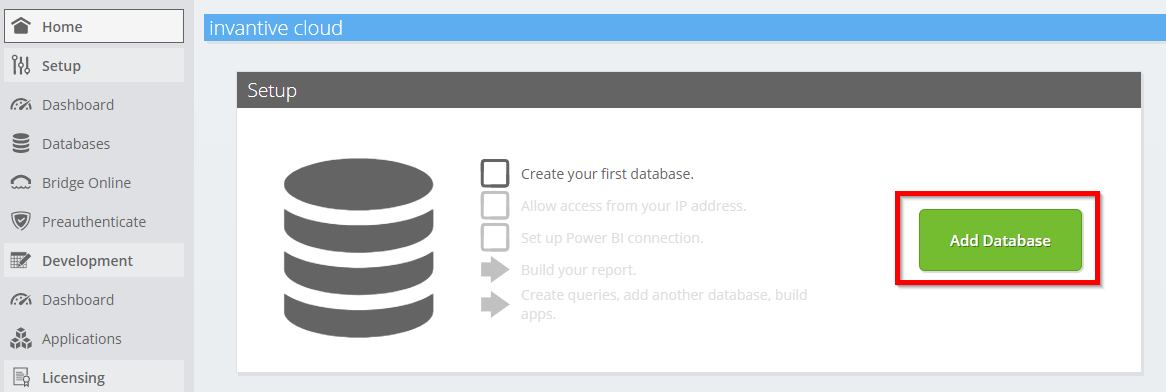
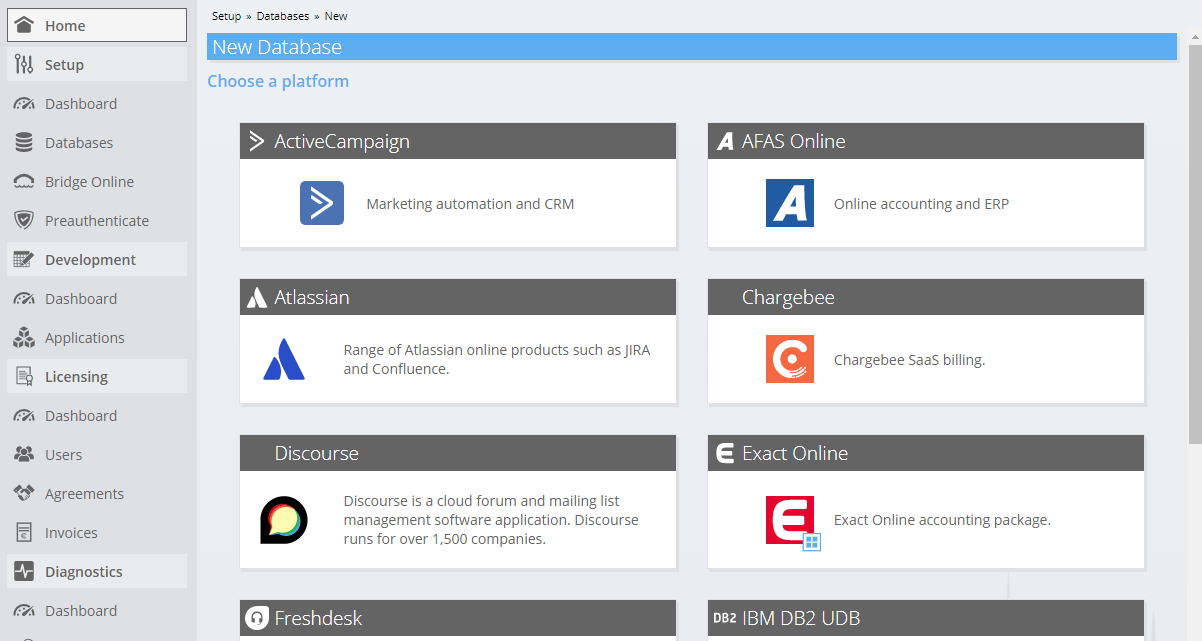
Klik op de Knop Database toevoegen.
-
Selecteer Notubiz in de lijst.
-
Vul het formulier in met aanmeldgegevens voor Notubiz.
Selecteer de OK-knop.
De pagina met de gegevens van de database wordt geopend.
-
Vink het vakje „Toestaan Invantive MCP Server Gebruik“ aan.Dit vakje is standaard niet aangevinkt. Zonder dit kan Claude de Notubiz-database niet lezen.
Klik op de knop „Opslaan“.
Gefeliciteerd! Je kunt nu gegevens van Notubiz verwerken binnen de Invantive Cloud-website. U kunt dit bijvoorbeeld doen met de interactieve SQL-editor.
Verleen verbinding van Claude toegang tot Notubiz
Om de gegevens van Claude op te halen maken we een koppeling via Invantive Bridge Online. Hiermee wordt een "brug" geslagen tussen de cloud van Invantive en de standaard OData-connector die in elke versie van Claude beschikbaar is. U hoeft niets lokaal te installeren: geen connector, geen ado.NET-provider en ook geen Claude-add-on.
Voer de volgende stappen uit om veilig de gegevens van Notubiz buiten Invantive Cloud te gebruiken:
Naast de database vindt u een oranje tekst waarin u wordt gevraagd toegang te verlenen vanaf uw huidige locatie (IP-adres). Selecteer de nabijgelegen oranje knop.
U kunt de controle op IP-adres volledig uitschakelen door een asterisk ("*") in te voeren.
U bent nu klaar om de Notubiz-gegevens in Claude te importeren.
Configureer de MCP-connector in Claude voor Notubiz
In Claude wordt het adres van de MCP-server eenmalig toegevoegd als aangepaste connector, waarna de Notubiz-data in elk conversatie beschikbaar zijn.
-
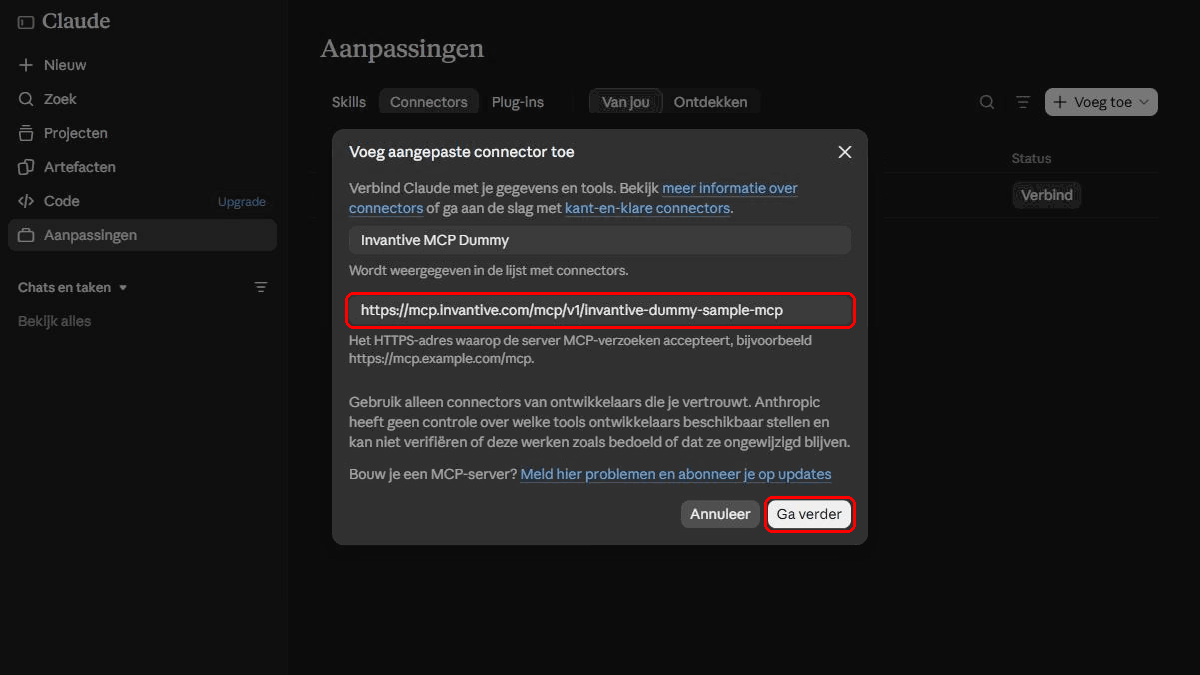
In Claude: open Instellingen en vervolgens Connectoren, en kies ervoor om een aangepaste connector toe te voegen.

-
Plak het URL-adres van de MCP-server dat u in de vorige stap hebt gekopieerd en bevestig.
-
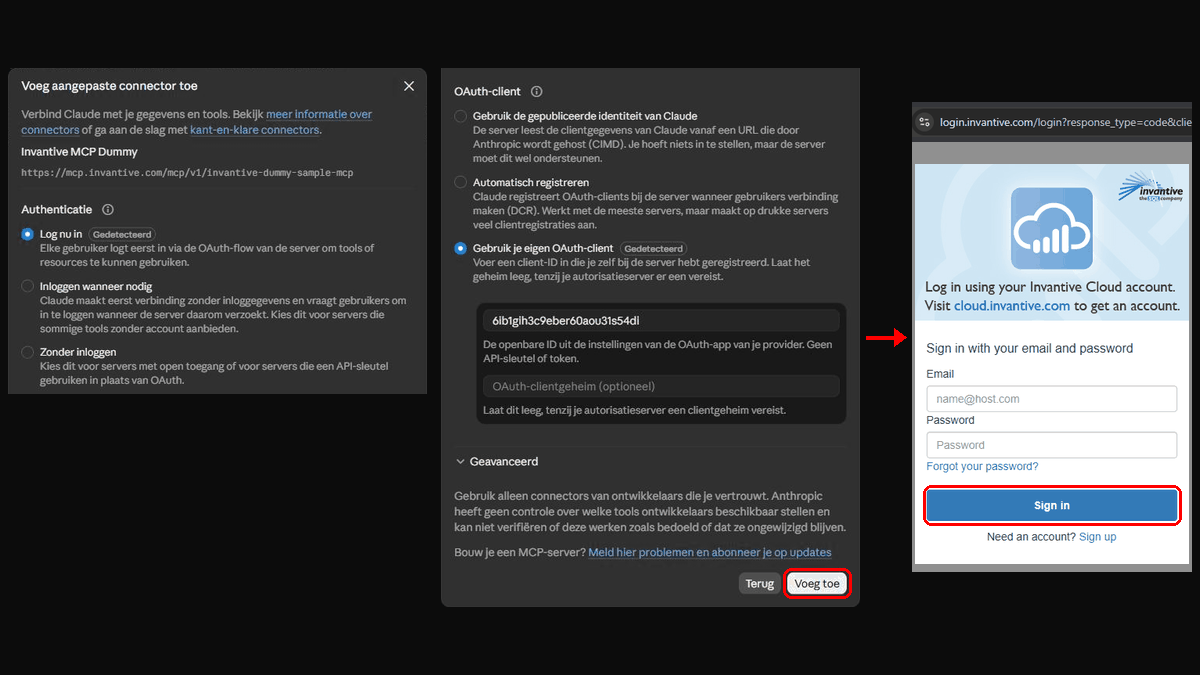
Meld aan met uw Invantive Cloud-account en keur het verzoek goed.
-
Stel een vraag die alleen met uw eigen Notubiz-gegevens kan worden beantwoord. De connector leest eerst het gegevensmodel en vervolgens de rijen die nodig zijn voor de vraag.

Wat Claude wel en niet kan doen
De connector biedt tools waarmee je bijvoorbeeld het datamodel kunt beschrijven en rijen kunt lezen. Er is geen tool waarmee u gegevens kunt veranderen of SQL-opdrachten kunt uitvoeren, dus geen enkele instructie in een conversatie kan iets veranderen in Notubiz.
Het zoeken is beperkt tot de database: platforms die daar niet in voorkomen en Notubiz bedrijven nietgeselecteerd zijn niet bereikbaar.