


Hvordan kommer jeg meg fra Power Query til Nextcloud på 5 minutter?
Utfør følgende trinn for å koble Power Query til Nextcloud. Du trenger bare kunnskap om Power Query og din egen virksomhet.
Nextcloud er en programvare som du selv drifter, for fillagring, fildeling og samarbeid.
Ingen teknisk kunnskap er nødvendig eller kunnskap om Nextcloud API-ene for å koble Nextcloud til Power Query. Denne trinnvise planen vil fortelle deg nøyaktig hvilke trinn du må gå gjennom på Invantive Cloud for å lage ditt eget dashbord med data fra Nextcloud.
Trinnene for å koble Power Query til Nextcloud er:
- Registrer en Invantive Cloud-konto.
- Opprett en Nextcloud-database.
- Gjør Nextcloud-databasen tilgjengelig via Microsoft OData-koblingen.
- Koble Power Query til Nextcloud gjennom koblingen.
- Last inn data fra Nextcloud til Power Query.
- Bygg dashbordet ditt.
Invantive Cloud tilbyr en Nextcloud-kobling for å laste ned data fra Nextcloud til Power Query, men det er over 110 andre koblinger tilgjengelig også for SQL, Power BI Desktop, Power BI Service, Power Query og/eller Azure Data Factory .
Har du et stort miljø? For effektive nedlastinger kan du selvfølgelig også filtrere dataene ved hjelp av filtertrinnet eller transformasjonsknappen i Power Query.
Når du har spørsmål, vennligst sjekk forumene for Nextcloud.
Registrer konto på Invantive Cloud
Hopp over dette trinnet når du allerede har en konto på Invantive Cloud. Ellers kan du utføre følgende trinn én gang for å registrere en konto på Invantive Cloud:
-
Gå til Invantive Cloud startside.
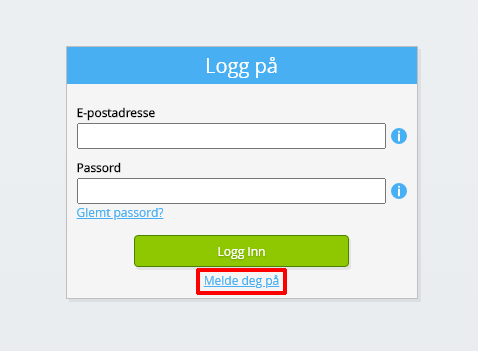
Velg Logg på-knappen.
-
Velg Registrer deg-knappen.
-
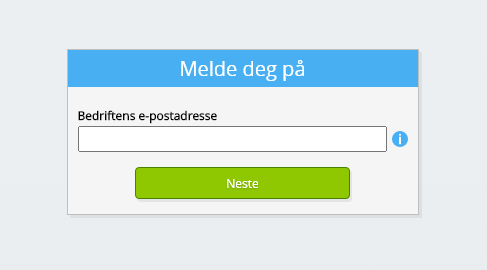
Skriv inn bedriftens e-postadresse.
-
Velg Neste-knappen.
-
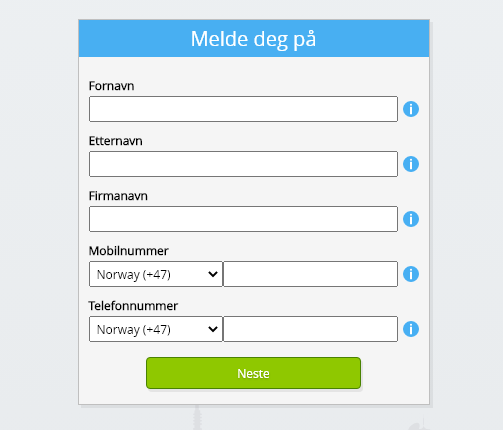
Skriv inn dine personlige data.
-
Velg Neste-knappen.
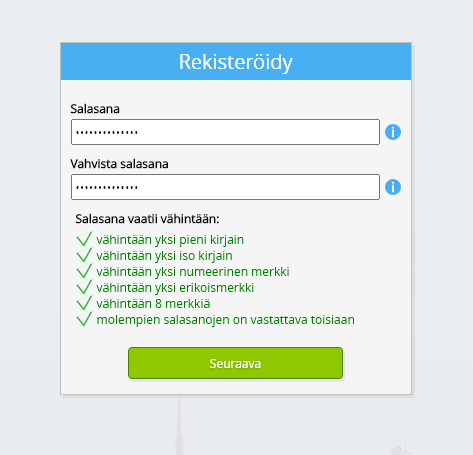
Skriv inn passordet ditt og gjenta passordet du skrev inn.
-
Velg Neste-knappen.
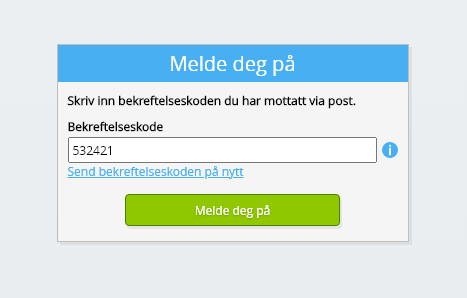
Du vil motta en sekssifret verifiseringskode via e-post innen 2 minutter.
-
Skriv inn den sekssifrede verifiseringskoden.
-
Velg Registrer deg-knappen.
-
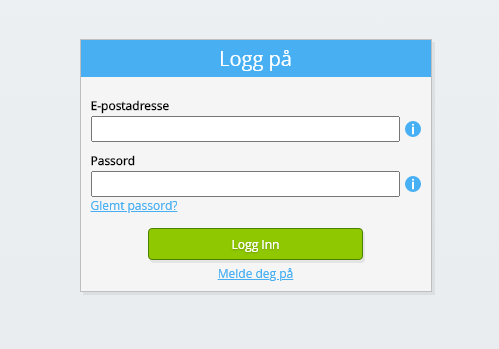
Logg på nå.
-
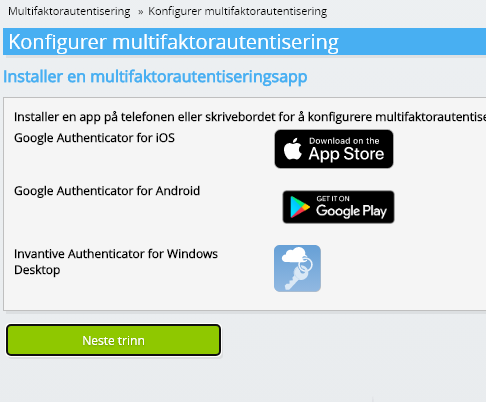
Sørg for at du har en autentiseringsapp installert på telefonen. Velg Neste-knappen.
-
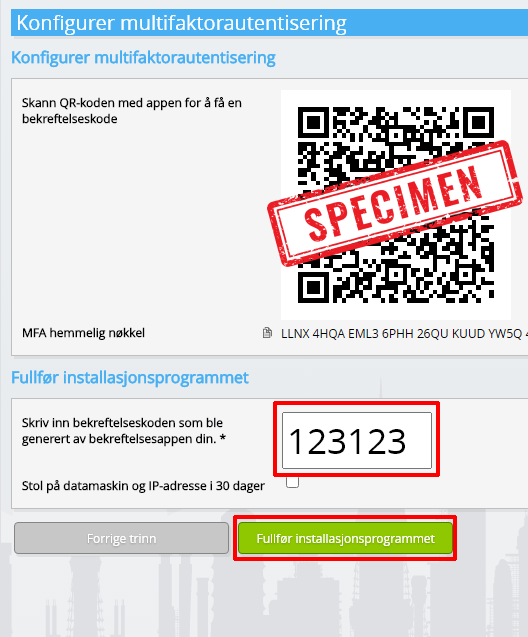
Legg til den viste QR-koden i autentiseringsappen, skriv inn gjeldende bekreftelseskode og velg «Fullfør».
-
Hopp over registrering av organisasjonen.
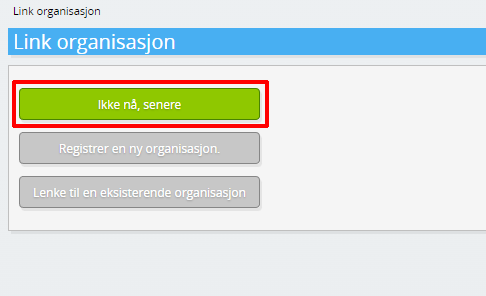
-
Fullfør dine personlige opplysninger og velg «Lagre».
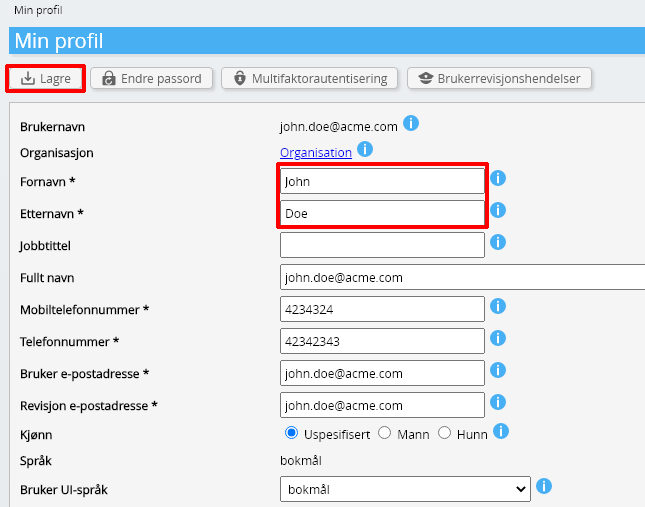
-
Gå til instrumentbord
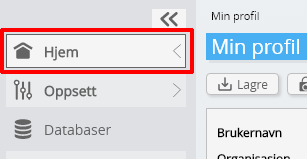
-
Invantive Cloud- dashbordet vises.
Du har nå en påloggingskode på Invantive Cloud som du kan sette opp tilkoblingen med Nextcloud og mange andre plattformer. Du vil bruke samme Invantive påloggingskode og arbeidsflyt for alle andre plattformer.
Opprett en Nextcloud-database.
I dette trinnet setter vi opp en database med data fra Nextcloud. Databasen er «virtuell» fordi den ikke er en tradisjonell database, men mates sanntid fra Nextcloud. Invantive Cloud gir Power Query en sanntidskobling til Nextcloud. Databasen vil bli brukt for alle dine Nextcloud rapportering med Power Query. Så du trenger bare å utføre disse trinnene en gang.
Du har nå en påloggingskode på Invantive Cloud som du kan sette opp tilkoblingen med {0} og mange andre plattformer. Du vil bruke samme Invantive påloggingskode og arbeidsflyt for alle andre plattformer.
-
Klikk på Legg til database-knappen.
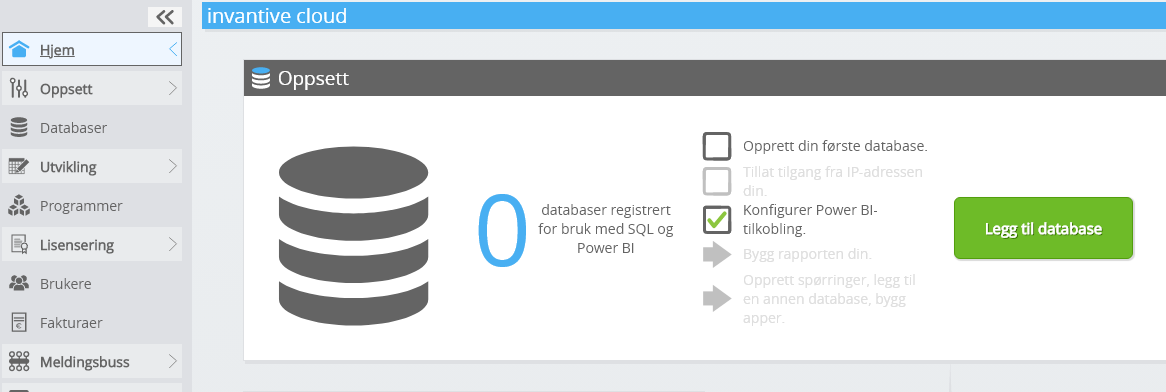
-
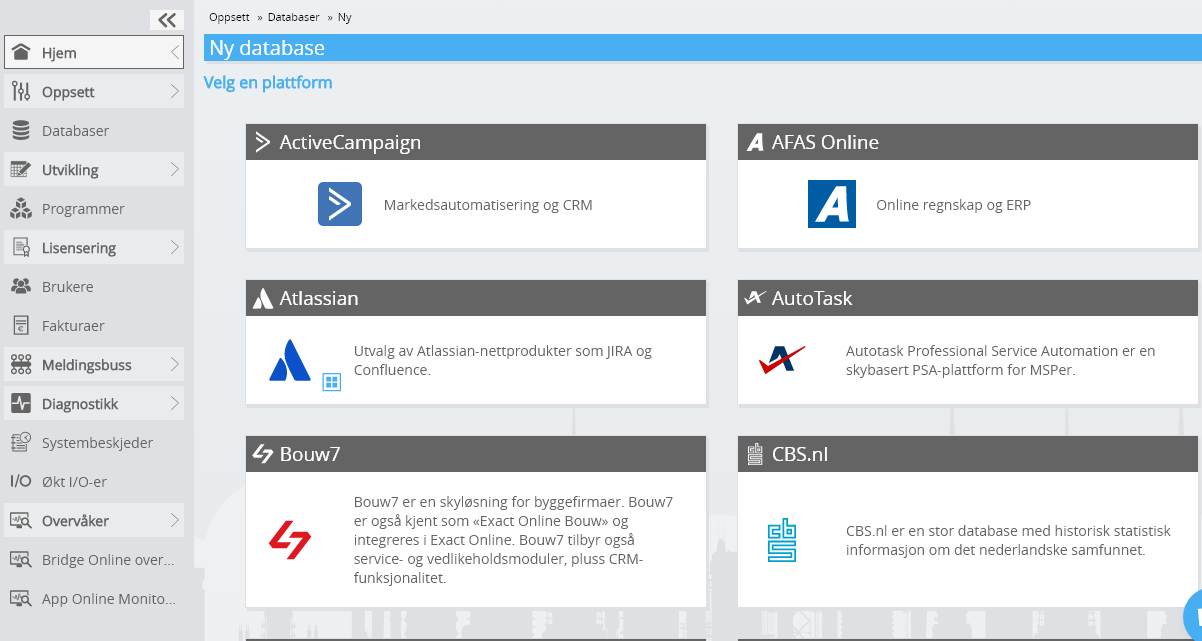
Velg Nextcloud fra listen.
-
Fyll ut skjemaet med påloggingsinformasjon for Nextcloud.
Velg OK-knappen.
Gratulerer! Du kan nå behandle data fra Nextcloud på Invantive Cloud-nettstedet. Du kan for eksempel gjøre dette med det interaktive SQL-redigeringsprogrammet.
Gi tilkobling fra Power Query tilgang til Nextcloud
For å hente dataene fra Power Query oppretter vi en kobling via Invantive Bridge Online. Dette skaper en «bro» mellom skyen til Invantive og standard OData-koblingen som er tilgjengelig i alle versjoner av Power Query. Du trenger ikke å installere noe lokalt: ingen kobling, ingen ado.NET-leverandør og ingen Power Query-tillegg heller.
Utfør følgende trinn for å bruke dataene trygt fra Nextcloud utenfor Invantive Cloud:
Ved siden av databasen finner du en oransje tekst som ber deg om å tillate tilgang fra din nåværende posisjon (IP-adresse). Velg den oransje knappen i nærheten.
Hvis du vil bruke dataene gjennom nettversjonene av Power Query, må du deaktivere IP-adressekontroll fullstendig ved å skrive inn en stjerne ("*").
Du er nå klar til å importere Nextcloud-dataene til Power Query.
Konfigurer Power Query-kobling for Nextcloud
Du vil nå hente inn Power Query-data fra Nextcloud gjennom den etablerte koblingen.
Utfør følgende trinn:
-
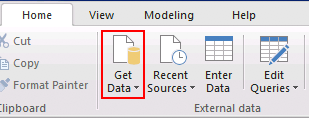
Start Microsoft Power Query og klikk på «Få data».
-
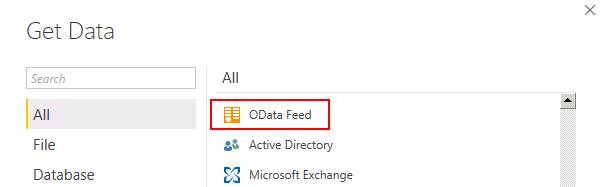
Velg «OData Feed».
-
Skriv inn URL-adressen til Bridge Online-adressen til Nextcloud -databasen i vinduet. Velg OK-knappen.
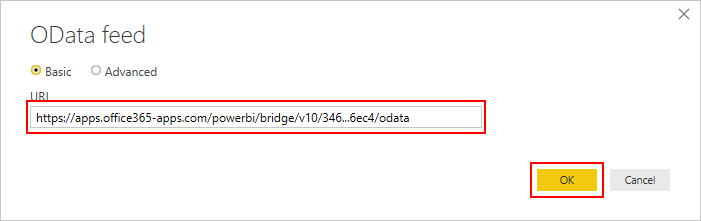
Noen ganger godtar ikke Power Query nettadressen, og det vises et gult advarselsskilt. Hvis ja, legg til en '/' til slutten av nettadressen og fjern den igjen. Velg OK-knappen.
En melding om manglende godkjenning vises hvis du ikke tidligere har registrert påloggingsinformasjonen din i Power Query.
-
Velg «Grunnleggende» -fanen til venstre.
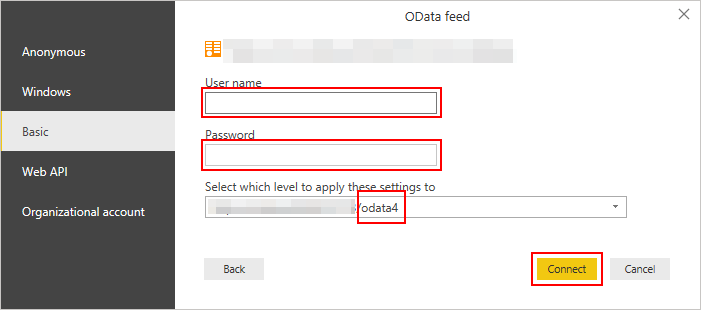
Skriv inn brukernavnet for Invantive Cloud.
Skriv inn passordet du har angitt for Invantive Cloud.
Du trenger ikke å endre «Omfang» under «Velg hvilket nivå» -menyen med mindre du har spesifikke grunner.
Velg OK-knappen.
Du trenger bare å utføre disse trinnene for å koble Nextcloud med Power Query én gang. Fra nå av finner du den koblede datakilden i Power Query under «Nylige kilder» i menyen.
Last inn data i Power Query fra Nextcloud
En liste over Nextcloud tabeller vises for bruk i dashbordet. Du kan finne disse tabellene og deres betydning på documentation.invantive.eu. Et begrenset antall tabeller fra Nextcloud dokumentasjonen til Invantive er ikke synlige fra Power Query fordi de har parametere.
Utfør følgende trinn for å laste inn data i dashbordet:
Velg tabellen du vil bruke i navigatoren. Du kan også velge flere tabeller samtidig.
En forhåndsvisning av dataene fra Nextcloud vises til høyre når du velger en tabell.
Velg OK-knappen.
Alle data fra alle valgte tabeller lastes direkte av koblingen inn i Power Query.
Lasting kan ta kort eller lang tid avhengig av mengden data. Første gang tar det merkbart lengre uansett fordi dataene ennå ikke er i «cache».
Avanserte Power Query-brukere kan bruke «Transformer»-knappen for å øke innlastingshastigheten fra Power Query ved å bruke filtre.
Nextcloud-tilkoblingen vil Cache dataene. Dine data vil bli lagret kryptert. Power Query, spesielt under utvikling av dashbord, henter ofte de samme dataene igjen. Denne cachen gir en merkbar akselerasjon. De Cachede dataene oppdateres i henhold til varigheten du angir i den virtuelle Nextcloud-databasen. Som standard er varigheten satt til 4 timer; derfor vil du motta samme data i 4 timer via tilkoblingen.
Bygg et Nextcloud-dashbord
I Power Query er dataene nå klare til bruk i dashbordet.
Bygg nå rapportene eller instrumentbordene dine.
Klikk på «Oppdater» for å oppdatere Nextcloud-dataene fra Invantive Bridge Online.
Tilleggsfunksjoner
Etter en første suksess med ny innsikt gjennom en egendefinert rapport eller analyse på Nextcloud, vil du opprette flere instrumentbord på Nextcloud dataene dine. Det er da mer effektivt å bruke Microsoft-datastrømmer slik at dataene deles mellom de forskjellige dashbordene innenfor den elektroniske Power Query-plattformen.
Du kan også bruke andre Invantive-koblinger for en rapport eller analyse. For dette kan du følge trinnene beskrevet ovenfor. Alle Power Query-koblingene til Invantive fungerer identisk; bare registreringen av databasen avhenger av datakilden.
Til slutt, ved hjelp av Invantive Cloud kan du også bygge programvare i form av små webapplikasjoner. Denne programvaren kan bruke dataene i databasen din.