


Comment puis-je relier Power Query à Notubiz en 5 minutes ?
Exécutez les étapes suivantes pour connecter Power Query à Notubiz. Il vous suffit de connaître Power Query, votre propre entreprise et l'administration de Notubiz.
Query les informations relatives aux conseils d'environ 400 communes, provinces et agences de l'eau néerlandaises et belges qui utilisent Notubiz via SQL : les réunions avec leur ordre du jour et leurs documents, les registres tels que les questions écrites et les motions, ainsi que les enregistrements accompagnés de leur transcription et indiquant qui a pris la parole et à quel moment.
Aucune connaissance technique n'est requise ni aucune connaissance des Notubiz API pour connecter Notubiz à Power Query. Ce plan étape par étape vous indiquera exactement les étapes à suivre sur Invantive Cloud pour créer votre propre tableau de bord avec les données de Notubiz.
Les étapes pour connecter Power Query à Notubiz sont les suivantes :
- Enregistrez un compte Invantive Cloud.
- Créer une base de données Notubiz
- Rendez la base de données Notubiz disponible via le connecteur Microsoft OData.
- Connectez Power Query à Notubiz via le connecteur.
- Chargez les données de Notubiz dans Power Query.
- Créez votre tableau de bord.
Invantive Cloud offers a Notubiz connector to download data from Notubiz into Power Query, but there are over 115 other connectors available also for SQL, Power BI, Power Query or Azure Data Factory.
Avec le connecteur Notubiz pour Power Query, vous récupérerez par défaut les données de toutes les entreprises Notubiz connectées dans votre tableau de bord. Vous pouvez limiter le nombre de Notubiz entreprises récupérées dans Power Query via les paramètres de la base de données. Par exemple, vous pouvez également limiter le connecteur pour Power Query aux données d'une seule Notubiz entreprise. Bien entendu, vous pouvez également filtrer les données par une entreprise Notubiz spécifique en utilisant une étape de filtrage dans Power Query. Le connecteur Notubiz pour Power Query possède des optimisations avancées pour d'excellentes performances en temps réel à la fois avec une seule Notubiz entreprise et avec des centaines de Notubiz entreprises.
Si vous avez des questions, consultez les forums pour Notubiz.
Enregistrer un compte sur Invantive Cloud
Ignorez cette étape si vous avez déjà un compte sur Invantive Cloud. Sinon, exécutez les étapes suivantes une fois pour créer un compte sur Invantive Cloud :
-
Accédez à la page d'accueil d'Invantive Cloud.
Sélectionnez le bouton Se connecter.
-
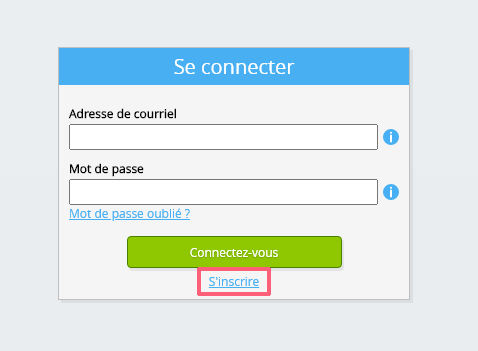
Sélectionnez le bouton S’inscrire.
-
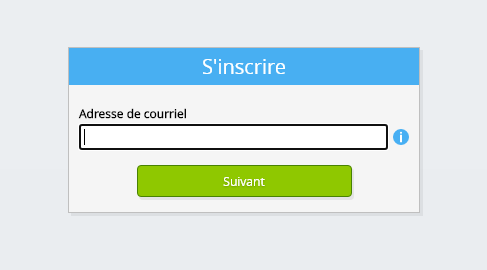
Saisissez votre adresse e-mail professionnelle.
-
Cliquez sur le bouton Suivant.
-
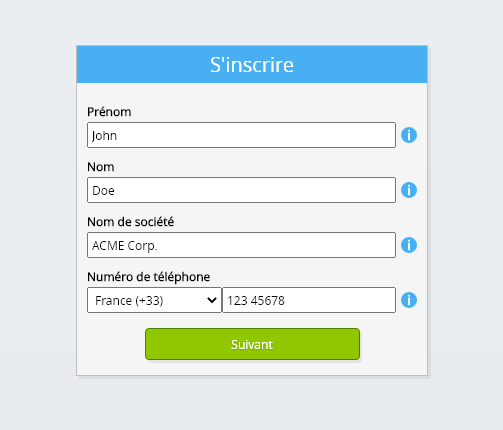
Saisissez vos données personnelles.
-
Cliquez sur le bouton Suivant.
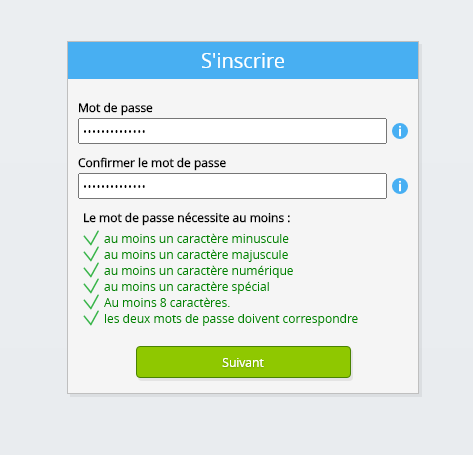
Saisissez votre mot de passe et répétez le mot de passe que vous avez saisi.
-
Cliquez sur le bouton Suivant.
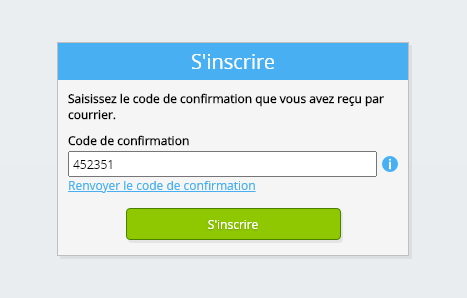
Vous recevrez un code de vérification à six chiffres par e-mail dans les 2 minutes.
-
Saisissez le code de vérification à six chiffres.
-
Sélectionnez le bouton S’inscrire.
-
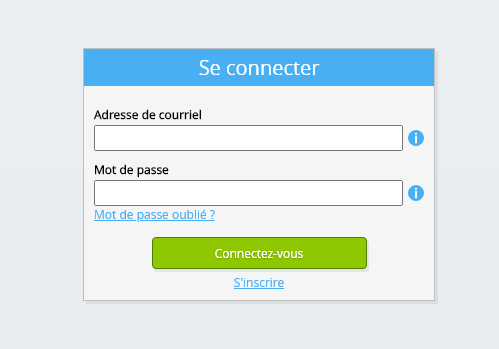
Connectez-vous maintenant.
-
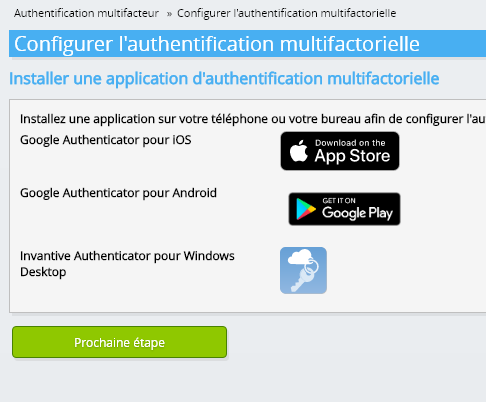
Assurez-vous qu'une application d'authentification est installée sur votre téléphone. Cliquez sur le bouton Suivant.
-
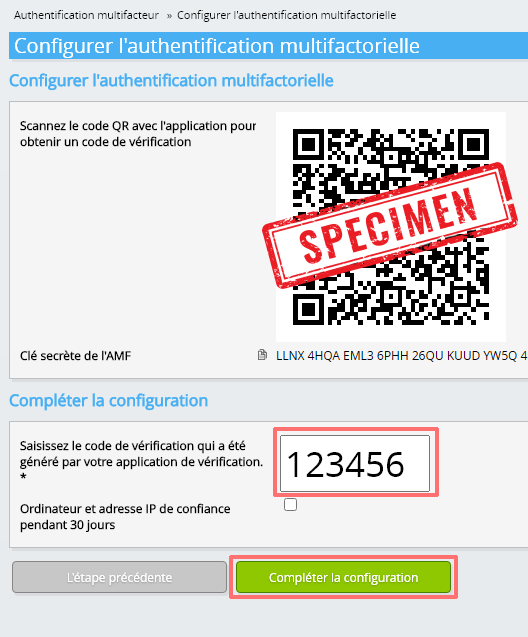
Ajoutez le code QR affiché à l'application d'authentification, saisissez le code de vérification actuel et choisissez « Terminer ».
-
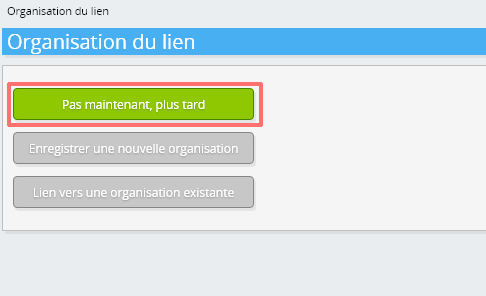
Sauter l'enregistrement de l'organisation.
-
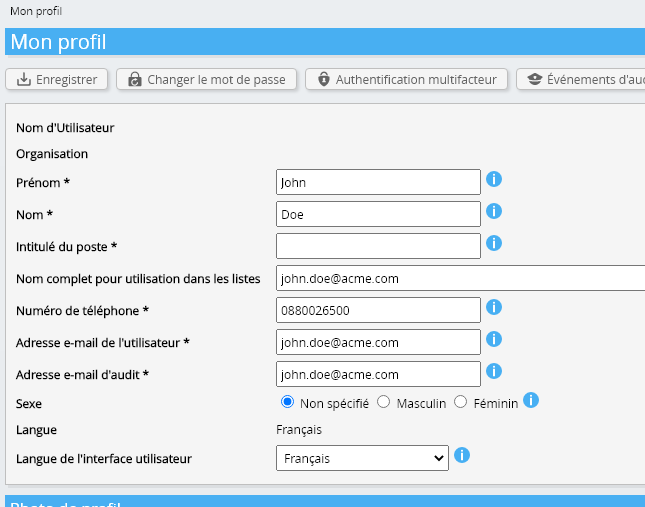
Complétez vos informations personnelles et choisissez « Enregistrer ».
-
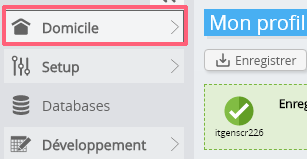
Accédez au tableau de bord.
-
L'Invantive Cloud tableau de bord s'affichera.
Vous disposez désormais d'un code de connexion sur Invantive Cloud avec lequel vous pouvez configurer la connexion avec Notubiz et de nombreuses autres plateformes. Vous utiliserez le même code de connexion Invantive et le même flux de travail pour toutes les autres plateformes.
Créer une base de données Notubiz
Au cours de cette étape, nous avons créé une base de données contenant les données de Notubiz. La base de données est « virtuelle » car il ne s'agit pas d'une base de données traditionnelle, mais est alimentée en temps réel à partir de Notubiz. Invantive Cloud fournit à Power Query un lien en temps réel vers Notubiz. La base de données sera utilisée pour tous vos rapports Notubiz avec Power Query. Vous n'avez donc besoin d'effectuer ces étapes qu'une seule fois.
Vous disposez désormais d'un code de connexion sur Invantive Cloud avec lequel vous pouvez configurer la connexion avec {0} et de nombreuses autres plateformes. Vous utiliserez le même code de connexion Invantive et le même flux de travail pour toutes les autres plateformes.
-
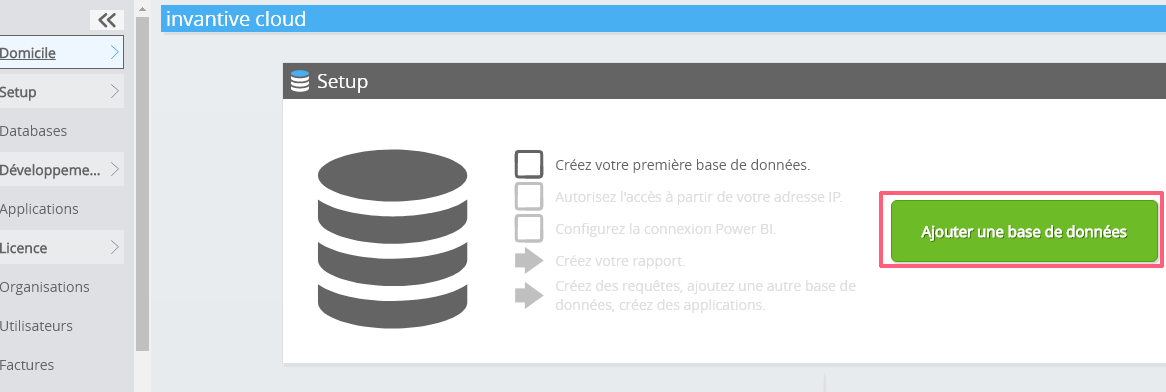
Cliquez sur le bouton Ajouter une base de données.
-
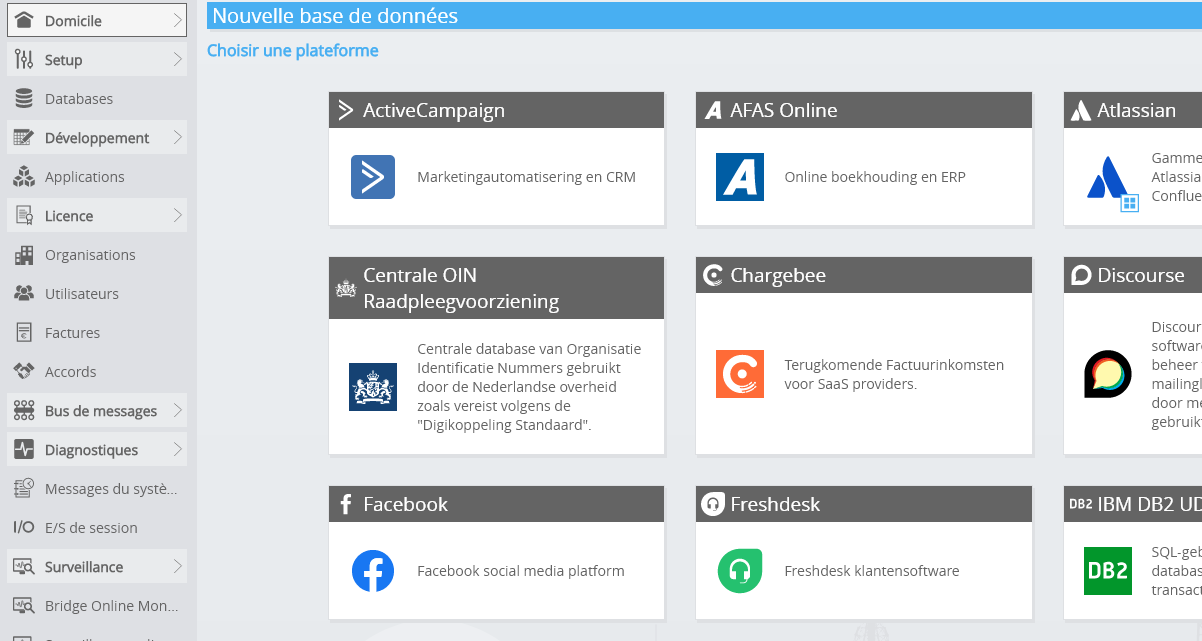
Sélectionnez Notubiz dans la liste.
-
Veuillez remplir le formulaire avec les informations de connexion pour Notubiz.
Sélectionnez le bouton OK.
La page contenant les détails de la base de données s'ouvre.
-
Vérifiez que la box « Autoriser l'utilisation d'Invantive Bridge Online » est cochée.Cette box est cochée par défaut. Sans cela, Power Query ne peut pas lire la base de données Notubiz.
Félicitations ! Vous pouvez désormais traiter les données de Notubiz sur le site Web Invantive Cloud. Vous pouvez le faire par exemple à l'aide de l'éditeur SQL interactif.
Accorder à la connexion de Power Query l'accès à Notubiz
Pour récupérer les données de Power Query, nous créons un lien via Invantive Bridge Online. Cela crée un « bridge » entre le cloud d'Invantive et le connecteur OData standard disponible dans toutes les versions de Power Query. Vous n'avez rien à installer localement : aucun connecteur, aucun fournisseur ado.NET et aucun module complémentaire Power Query non plus.
Exécutez les étapes suivantes pour utiliser en toute sécurité les données de Notubiz en dehors d'Invantive Cloud :
À côté de la base de données, vous trouverez un texte orange vous demandant d'autoriser l'accès depuis votre emplacement actuel (adresse IP). Cliquez sur le bouton orange situé à proximité.
Si vous souhaitez utiliser les données via les versions Web de Power Query, vous devez complètement désactiver la vérification des adresses IP en saisissant un astérisque (« * »).
Vous êtes maintenant prêt à importer les données Notubiz dans Power Query.
Configurer le connecteur Power Query pour Notubiz
Vous allez maintenant extraire Power Query données de Notubiz via le lien établi.
Exécutez les étapes suivantes :
-
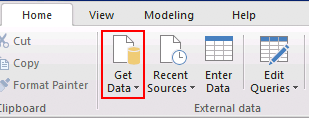
Lancez Microsoft Power Query et cliquez sur « Obtenir des données ».
-
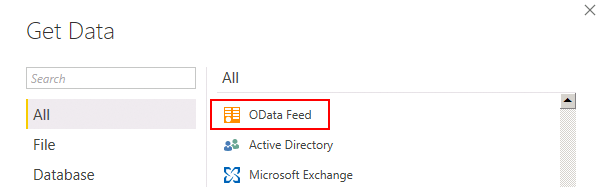
Choisissez « Flux OData ».
-
Saisissez l'URL de Bridge Online de la base de données Notubiz dans la fenêtre. Sélectionnez le bouton OK.
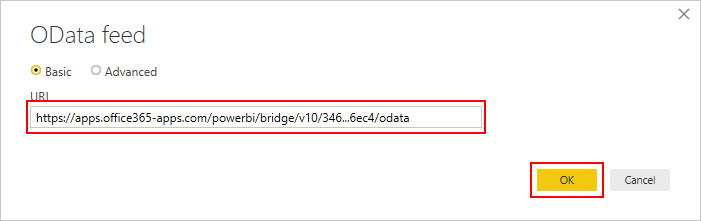
Parfois, Power Query n'accepte pas l'URL et un panneau d'avertissement jaune s'affiche. Si c'est le cas, ajoutez un «/» à la fin de l'URL et supprimez-la à nouveau. Sélectionnez le bouton OK.
Un message concernant l'authentification manquante apparaîtra si vous n'avez pas enregistré vos identifiants de connexion dans Power Query au préalable.
-
Sélectionnez l'onglet « Basic » sur la gauche.
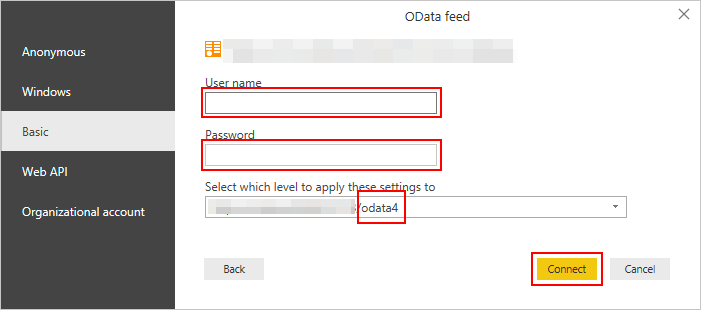
Saisissez le nom d'utilisateur pour Invantive Cloud.
Saisissez le mot de passe que vous avez défini pour Invantive Cloud.
Vous n'avez pas besoin de modifier la « Portée » dans le menu « Choisir quel niveau » sauf si vous avez des raisons spécifiques.
Sélectionnez le bouton OK.
Vous n'avez qu'à effectuer ces étapes pour lier Notubiz à Power Query une seule fois. À partir de maintenant, vous trouverez la source de données liée dans Power Query sous « Sources récentes » dans le menu.
Charger les données dans Power Query à partir de Notubiz
Une liste de Notubiz tables s'affiche pour une utilisation dans votre tableau de bord. Vous trouverez ces tableaux et leur signification sur documentation.invantive.eu. Un nombre limité de tables de la documentation Notubiz d'Invantive ne sont pas visibles à partir de Power Query car elles possèdent des paramètres.
Exécutez les étapes suivantes pour charger des données dans votre tableau de bord :
Sélectionnez la table que vous souhaitez utiliser dans le navigateur. Vous pouvez également sélectionner plusieurs tables à la fois.
Un aperçu des données de Notubiz s'affiche à droite lorsque vous sélectionnez un tableau.
Sélectionnez le bouton OK.
Toutes les données de toutes les tables sélectionnées sont chargées directement par le connecteur dans Power Query.
En fonction de la quantité de données, le chargement peut prendre plus ou moins de temps. La première fois, il est nettement plus long car les données ne sont pas encore dans le « cache ».
Les utilisateurs avancés Power Query peuvent utiliser le bouton « Transformer » pour augmenter la vitesse de chargement de Power Query en appliquant des filtres.
La connexion Notubiz mettra en cache les données. Vos données seront stockées cryptées. Power Query, en particulier pendant le développement du tableau de bord, récupère souvent les mêmes données à nouveau. Ce cache fournit une accélération notable. Les données mises en cache sont actualisées en fonction de la durée que vous avez définie dans la base de données virtuelle Notubiz. Par défaut, la durée est définie sur 4 heures ; par conséquent, vous recevrez les mêmes données pendant 4 heures via la connexion.
Créer un tableau de bord Notubiz
Dans Power Query, les données sont maintenant prêtes à être utilisées dans le tableau de bord.
Créez maintenant vos rapports ou tableaux de bord.
Cliquez sur « Actualiser » pour actualiser les données Notubiz d'Invantive Bridge Online.
Fonctions supplémentaires:
Après un premier succès avec de nouvelles informations via un rapport personnalisé ou une analyse sur Notubiz, vous allez créer plusieurs tableaux de bord sur vos données Notubiz. Il est alors plus efficace d'utiliser les flux de données Microsoft afin que les données soient partagées entre les différents tableaux de bord de la plateforme en ligne Power Query.
Il se peut également que vous utilisiez d'autres connecteurs Invantive pour un rapport ou une analyse. Pour ce faire, il suffit de suivre les étapes décrites ci-dessus. Tous les connecteurs Power Query d'Invantive fonctionnent de manière identique ; seul l'enregistrement de la base de données dépend de la source de données.
Enfin, en utilisant Invantive Cloud, vous pouvez également créer des logiciels sous la forme de petites applications Web. Ce logiciel peut exploiter les données de votre base de données.