Kuinka pääsen Visual Studio Connector:sta Notubiz:een 5 minuutissa?
Suorita seuraavat vaiheet liittääksesi Visual Studio Connector laitteeseen Notubiz. Tarvitset vain tietoa Visual Studio Connector:sta, omasta liiketoiminnastasi ja Notubiz:n hallinnosta.
Query SQL:n avulla tietoja noin 400:sta hollantilaisesta ja belgialaisesta kunnasta, maakunnasta ja vesilaitoksesta, jotka käyttävät Notubiz-palvelua: kokoukset esityslistoineen ja asiakirjoineen, rekisterit kuten kirjalliset kysymykset ja esitykset, äänitallenteet tekstimuodossa sekä tiedot siitä, kuka puhui milloin.
Notubiz:n ja Visual Studio Connector:n yhdistämiseen ei tarvita teknistä osaamista eikä Notubiz:n API-rajapintoja (API) koskevaa tietoa. Tässä vaiheittaisessa ohjeessa kerrotaan tarkasti, mitkä vaiheet sinun on suoritettava Invantive Cloudissa, jotta voit luoda oman Azure-tietovarastosi, joka sisältää Notubiz:n tietoja.
Visual Studio Connector:n liittäminen Notubiz:een tapahtuu seuraavasti:
- Luo Invantive Cloud -tili.
- Luo Notubiz-tietokanta.
- Aseta Notubiz-tietokanta käytettäväksi Microsoft OData -liittimen kautta.
- Liitä Visual Studio Connector ja Notubiz toisiinsa liittimen avulla.
- Lataa tiedot kohteesta Notubiz tietovarastoon Visual Studio Connector.
Invantive Cloud tarjoaa Notubiz -liittimen, jonka avulla voi ladata tietoja Notubiz:stä Visual Studio Connector:aan, mutta saatavilla on myös yli 115 muuta liitintä, jotka on tarkoitettu esimerkiksi SQL:lle, Power BI Desktopille, Power BI Servicelle, Power Querylle ja/tai Azure Data Factorylle.
Visual Studio Connector:n Notubiz-liitännän avulla haet oletuksena tiedot kaikista kytketyistä Notubiz-yrityksistä hallintapaneeliisi. Voit rajoittaa Visual Studio Connector:sta haettavien Notubiz yrityksen määrää tietokannan asetusten kautta. Voit esimerkiksi rajoittaa Visual Studio Connector-liittimen koskemaan vain yhden Notubiz-yrityksen tietoja. Tietysti voit myös suodattaa tietoja tietyn Notubiz yrityksen mukaan käyttämällä Visual Studio Connector:n suodatusvaihetta. Visual Studio Connector:lle tarkoitetussa Notubiz-liittimessä on edistyksellisiä optimointeja, jotka takaavat erinomaisen reaaliaikaisen suorituskyvyn niin yhden Notubiz-yrityksen kuin satojen Notubiz-yritystenkin kanssa.
Jos sinulla on kysyttävää, tutustu -foorumeihin aiheesta Notubiz.
Luo tili Invantive Cloudissa
Ohita tämä vaihe, jos sinulla on jo tili Invantive Cloudissa. Muussa tapauksessa suorita seuraavat vaiheet kerran rekisteröidäksesi tilin Invantive Cloudissa:
-
Siirry osoitteeseen Invantive Cloudin aloitussivu.
Valitse ”Kirjaudu sisään” -painike.
-
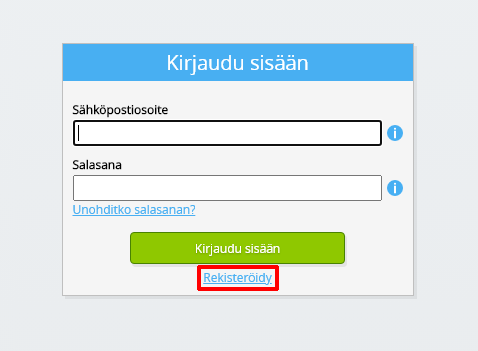
Napsauta ”Rekisteröidy”-painiketta.
-
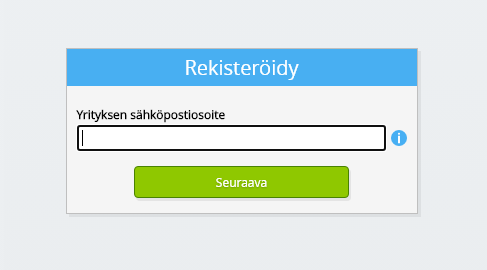
Syötä yrityksesi sähköpostiosoite.
-
Napsauta Seuraava-painiketta.
-
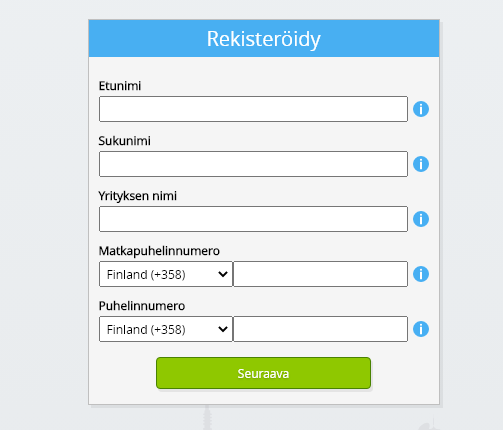
Syötä henkilötietosi.
-
Napsauta Seuraava-painiketta.
Kirjoita salasanasi ja toista annettu salasana.
-
Napsauta Seuraava-painiketta.
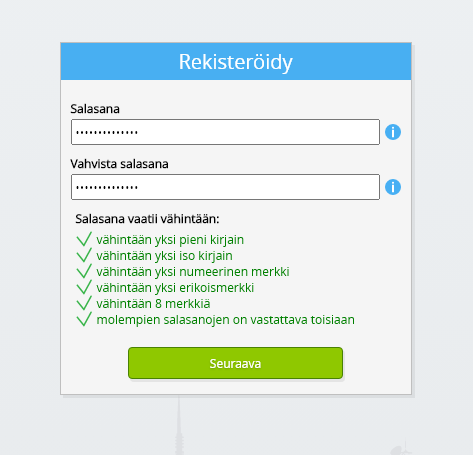
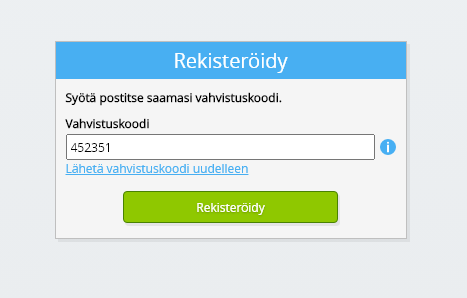
Saat kuusimerkkisen vahvistuskoodin sähköpostitse kahden minuutin kuluessa.
-
Syötä kuusimerkkinen vahvistuskoodi.
-
Napsauta ”Rekisteröidy”-painiketta.
-
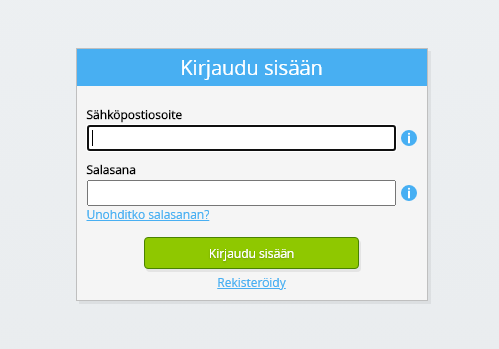
Kirjaudu sisään nyt. >
-
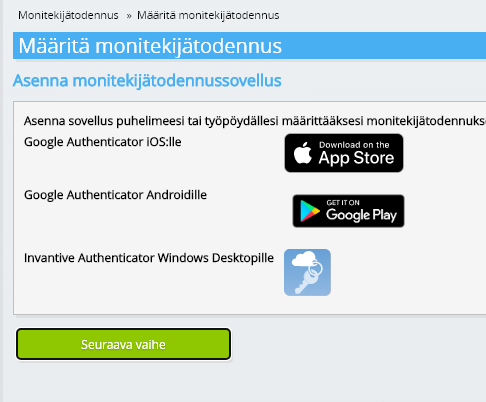
Varmista, että puhelimeesi on asennettu tunnistautumissovellus. Napsauta Seuraava-painiketta.
-
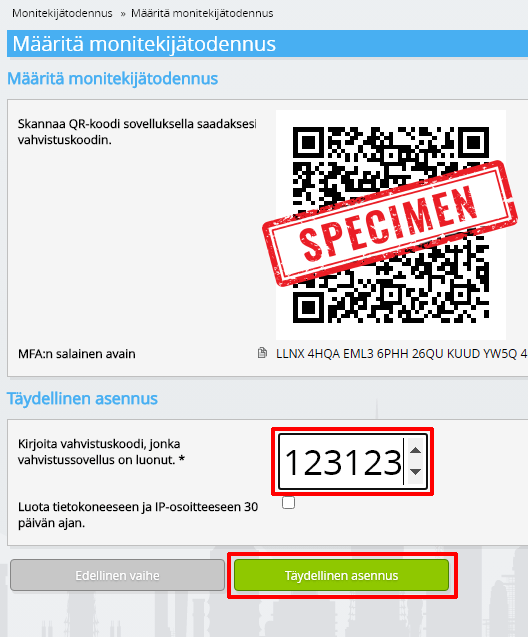
Lisää näytöllä näkyvä QR-koodi todennus sovellukseen, syötä nykyinen vahvistuskoodi ja valitse ”Valmis”.
-
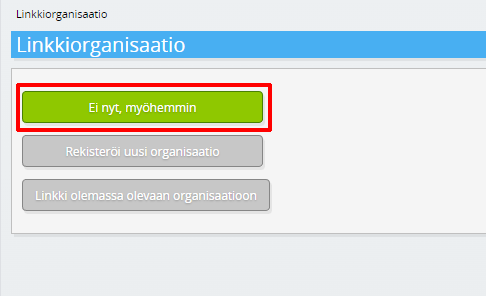
Ohita organisaation rekisteröinti.
-
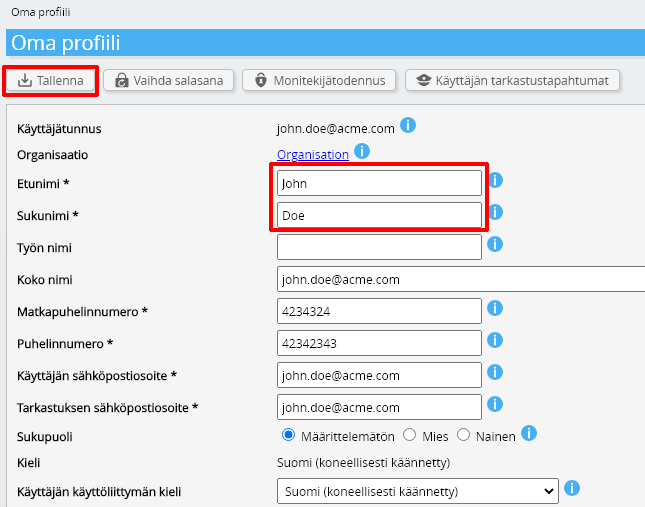
Täytä henkilötietosi ja valitse ”Tallenna”.
-
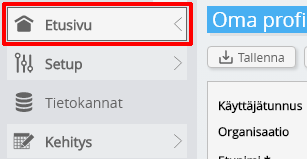
Siirry hallintapaneeliin.
-
Invantive Cloudin hallintapaneeli avautuu.
Sinulla on nyt Invantive Cloudissa kirjautumiskoodi, jolla voit määrittää yhteyden Notubiz:aan ja lukuisiin muihin alustoihin. Käytät samaa Invantive-kirjautumiskoodia ja -työnkulkua kaikilla muillakin alustoilla.
Luo Notubiz-tietokanta
Tässä vaiheessa luomme tietokannan, joka sisältää tietoja lähteestä Notubiz. Tietokanta on ”virtuaalinen”, koska se ei ole perinteinen tietokanta, vaan se saa tietoja reaaliaikaisesti lähteestä Notubiz. Invantive Cloud tarjoaa Visual Studio Connector:lle reaaliaikaisen yhteyden Notubiz:een. Tietokantaa käytetään kaikessa Notubiz:n raportointiin Visual Studio Connector:n avulla. Näin ollen sinun tarvitsee suorittaa nämä vaiheet vain kerran.
-
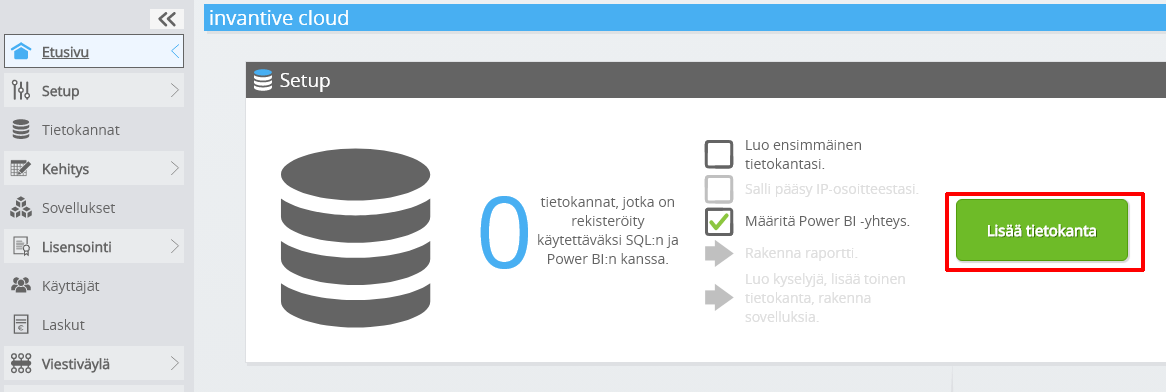
Napsauta Lisää tietokanta -painiketta.
-
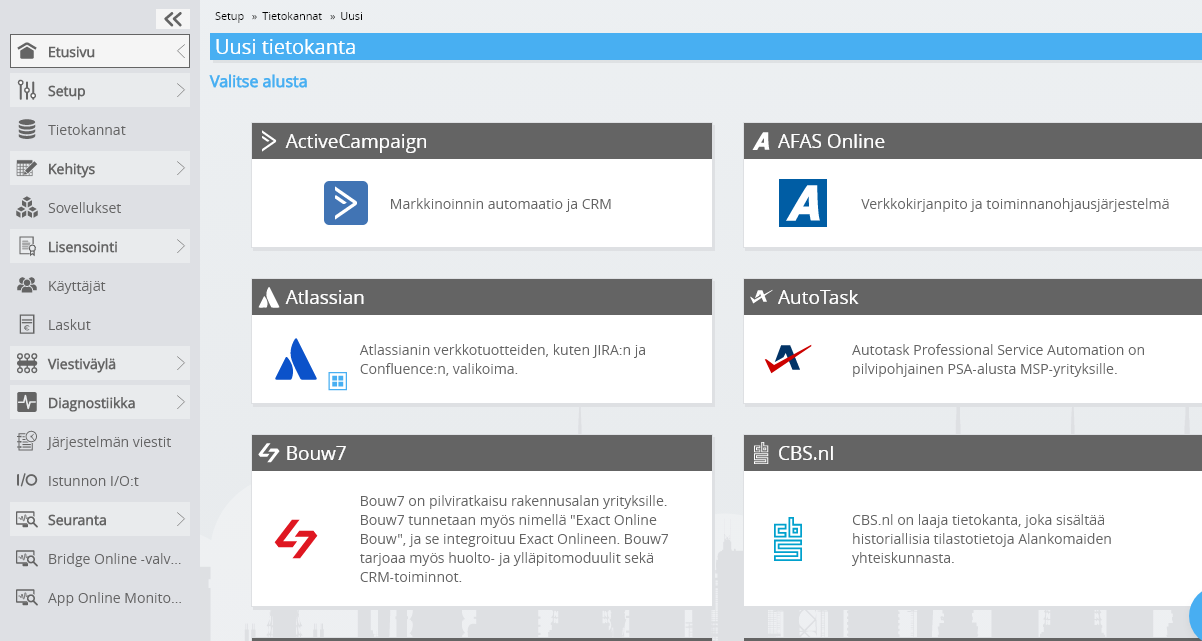
Valitse Notubiz luettelosta.
-
Täytäthän lomakkeen Notubiz:n kirjautumistiedoilla.
Napsauta OK-painiketta.
Tietokannan tiedot sisältävä sivu avautuu.
-
Tarkista, että valintaruutu ”Salli Invantive Bridge Online -käyttö” on valittuna.Tämä valintaruutu on valittuna oletuksena. Ilman sitä Visual Studio Connector ei voi lukea Notubiz-tietokantaa.
Onnittelut! Voit nyt käsitellä Notubiz:sta peräisin olevia tietoja Invantive Cloud -verkkosivustolla. Voit tehdä tämän esimerkiksi interaktiivisen SQL-editorin avulla.
Myönnä Visual Studio Connector:lle käyttöoikeus Notubiz:een
Jotta voimme hakea tietoja Visual Studio Connector:sta, luomme yhteyden Invantive Bridge Online -palvelun kautta. Tämä muodostaa ”sillan” Invantiven pilvipalvelun ja Visual Studio Connector:n kaikissa versioissa käytettävissä olevan vakiomuotoisen OData-liittimen välille. Sinun ei tarvitse asentaa mitään paikallisesti: ei liitintä, ei ado.NET-palveluntarjoajaa eikä Visual Studio Connector-lisäosaa.
Suorita seuraavat vaiheet, jotta voit käyttää Notubiz:n tietoja turvallisesti Invantive Cloudin ulkopuolella:
Tietokannan vieressä on oranssi teksti, jossa sinua pyydetään sallimaan pääsy nykyisestä sijainnistasi (IP-osoitteesta). Valitse vieressä oleva oranssi painike.
Sinun on poistettava IP-osoitteen tarkistus kokonaan käytöstä syöttämällä tähti ("*"), sillä Microsoft Visual Studio Connector koostuu sadoista tuhansista palvelimista ympäri maailmaa.
Nyt olet valmis tuomaan Notubiz-tiedot Visual Studio Connector-kohteeseen.
Määritä Visual Studio Connector-liitin Notubiz:lle
Nyt haet Visual Studio Connector tietoja Notubiz:stä luodun yhteyden kautta.
Huomaa vielä kerran, että Invantive Cloud hoitaa taustalla kaikki monimutkaiset tehtävät, kuten Refresh Tokenin kaltaisten tunnistetietojen määrittämisen, Access Tokenin hankkimisen, pääsyn optimoinnin ja rinnakkaistamisen sekä API:n käytön käyttörajoitusten, soveltamisalojen ja turvallisuusrajoitusten puitteissa. Monimutkaisten teknisten aiheiden, kuten OAuth-Access Tokenien tai API:n tuntemusta ei tarvita lainkaan. Azure Data Factoryn vaiheet, toiminnot ja putkistot voidaan rakentaa pelkästään OData-syötteen ja perustodennuksen avulla.
Suorita seuraavat vaiheet:
-
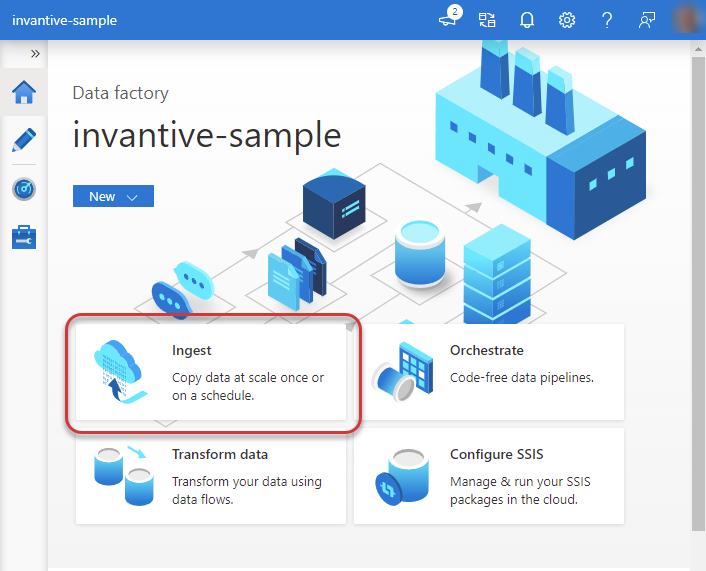
Käynnistä Microsoft Visual Studio Connector ja valitse ”Ingest”.
-
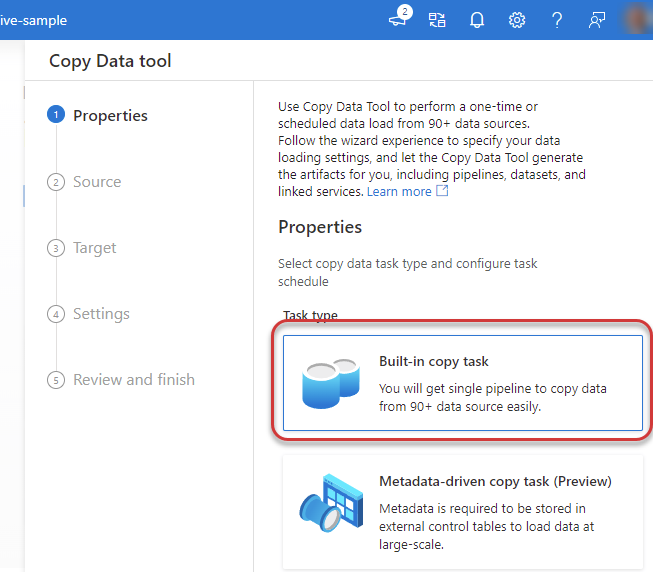
Valitse ”Sisäänrakennettu kopiointitehtävä”.
-
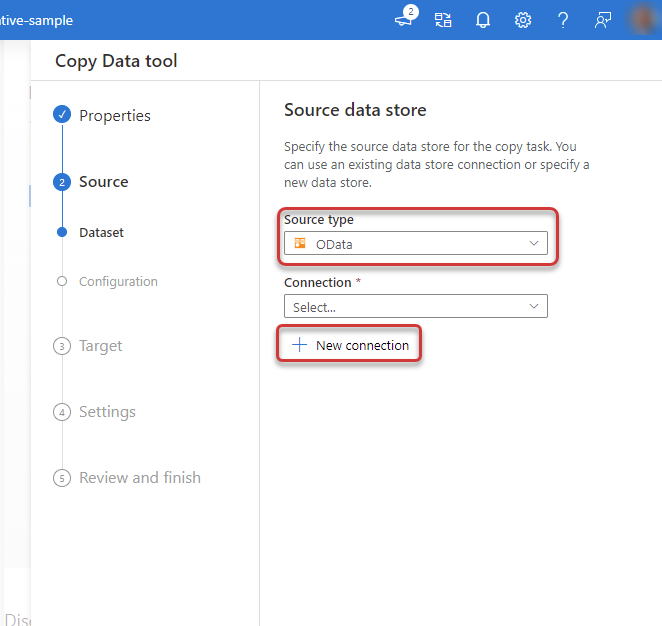
Valitse lähdetyypiksi ”OData” ja valitse ”Uusi yhteys”.
-
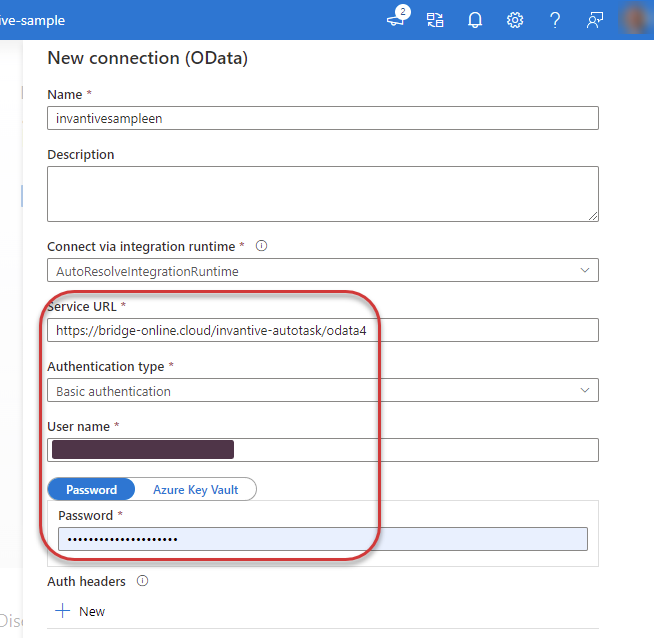
Syötä ikkunaan Visual Studio Connector-tietokannan Bridge Online -URL-osoite. Tämä tietoja sisältävä URL-osoite löytyy Invantive Cloudin Tietokanta-lomakkeesta. Valitse todennustyypiksi ”Perustodennus”. Syötä Invantive Cloudin käyttäjätunnus ja salasana.
-
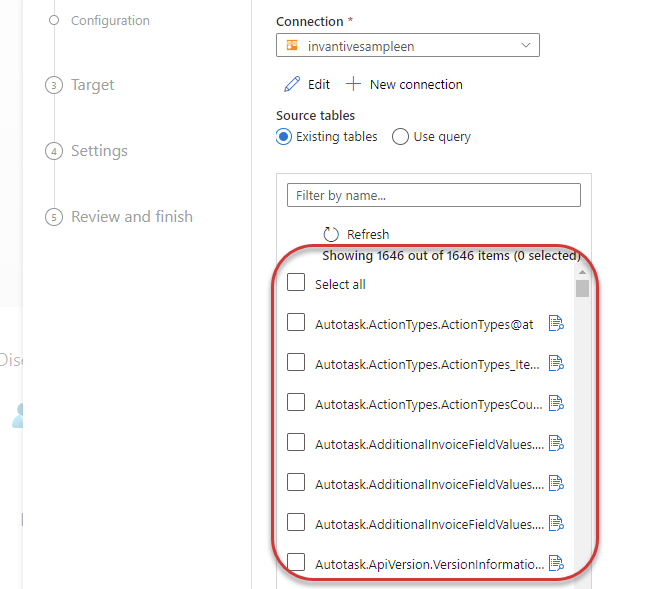
Näkyviin tulee luettelo käytettävissä olevista Notubiz-taulukoista. Valitse haluamasi taulukot ja rakenna prosessiketju Microsoft Azure Data Factory -palvelussa.