Kuinka pääsen PowerShell-liitin:sta Notubiz:een 5 minuutissa?
Suorita seuraavat vaiheet liittääksesi PowerShell-liitin laitteeseen Notubiz. Tarvitset vain tietoa PowerShell-liitin:sta, omasta liiketoiminnastasi ja Notubiz:n hallinnosta.
Query SQL:n avulla tietoja noin 400:sta hollantilaisesta ja belgialaisesta kunnasta, maakunnasta ja vesilaitoksesta, jotka käyttävät Notubiz-palvelua: kokoukset esityslistoineen ja asiakirjoineen, rekisterit kuten kirjalliset kysymykset ja esitykset, äänitallenteet tekstimuodossa sekä tiedot siitä, kuka puhui milloin.
Notubiz:n ja PowerShell-liitin:n yhdistämiseen ei tarvita teknistä osaamista eikä Notubiz:n API-rajapintoja (API) koskevaa tietoa. Tässä vaiheittaisessa ohjeessa kerrotaan tarkasti, mitkä vaiheet sinun on suoritettava Invantive Cloudissa, jotta voit luoda oman Azure-tietovarastosi, joka sisältää Notubiz:n tietoja.
PowerShell-liitin:n liittäminen Notubiz:een tapahtuu seuraavasti:
- Luo Invantive Cloud -tili.
- Luo Notubiz-tietokanta.
- Aseta Notubiz-tietokanta käytettäväksi Microsoft OData -liittimen kautta.
- Liitä PowerShell-liitin ja Notubiz toisiinsa liittimen avulla.
- Lataa tiedot kohteesta Notubiz tietovarastoon PowerShell-liitin.
Invantive Cloud tarjoaa Notubiz -liittimen, jonka avulla voi ladata tietoja Notubiz:stä PowerShell-liitin:aan, mutta saatavilla on myös yli 115 muuta liitintä, jotka on tarkoitettu esimerkiksi SQL:lle, Power BI Desktopille, Power BI Servicelle, Power Querylle ja/tai Azure Data Factorylle.
PowerShell-liitin:n Notubiz-liitännän avulla haet oletuksena tiedot kaikista kytketyistä Notubiz-yrityksistä hallintapaneeliisi. Voit rajoittaa PowerShell-liitin:sta haettavien Notubiz yrityksen määrää tietokannan asetusten kautta. Voit esimerkiksi rajoittaa PowerShell-liitin-liittimen koskemaan vain yhden Notubiz-yrityksen tietoja. Tietysti voit myös suodattaa tietoja tietyn Notubiz yrityksen mukaan käyttämällä PowerShell-liitin:n suodatusvaihetta. PowerShell-liitin:lle tarkoitetussa Notubiz-liittimessä on edistyksellisiä optimointeja, jotka takaavat erinomaisen reaaliaikaisen suorituskyvyn niin yhden Notubiz-yrityksen kuin satojen Notubiz-yritystenkin kanssa.
Jos sinulla on kysyttävää, tutustu -foorumeihin aiheesta Notubiz.
Luo tili Invantive Cloudissa
Ohita tämä vaihe, jos sinulla on jo tili Invantive Cloudissa. Muussa tapauksessa suorita seuraavat vaiheet kerran rekisteröidäksesi tilin Invantive Cloudissa:
-
Siirry osoitteeseen Invantive Cloudin aloitussivu.
Valitse ”Kirjaudu sisään” -painike.
-
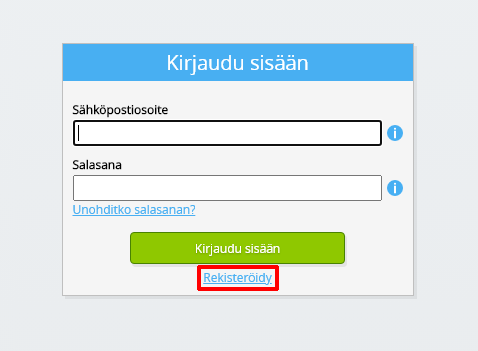
Napsauta ”Rekisteröidy”-painiketta.
-
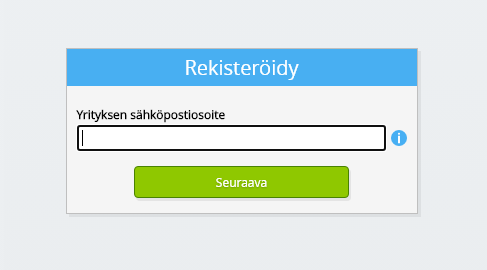
Syötä yrityksesi sähköpostiosoite.
-
Napsauta Seuraava-painiketta.
-
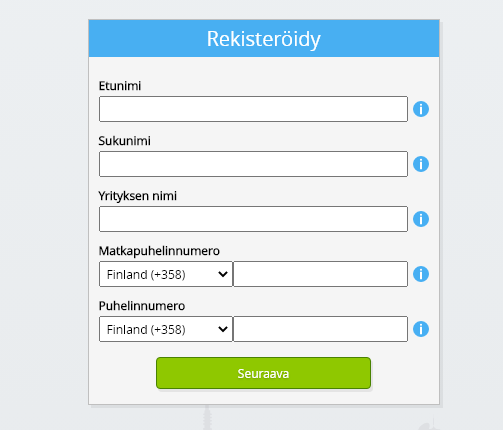
Syötä henkilötietosi.
-
Napsauta Seuraava-painiketta.
Kirjoita salasanasi ja toista annettu salasana.
-
Napsauta Seuraava-painiketta.
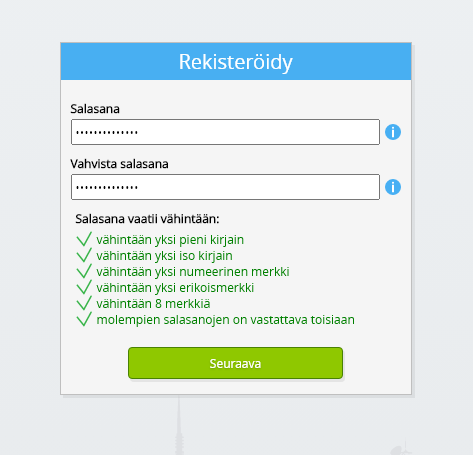
Saat kuusimerkkisen vahvistuskoodin sähköpostitse kahden minuutin kuluessa.
-
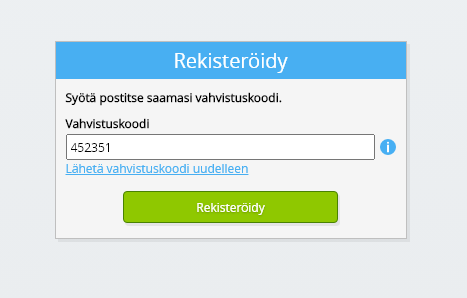
Syötä kuusimerkkinen vahvistuskoodi.
-
Napsauta ”Rekisteröidy”-painiketta.
-
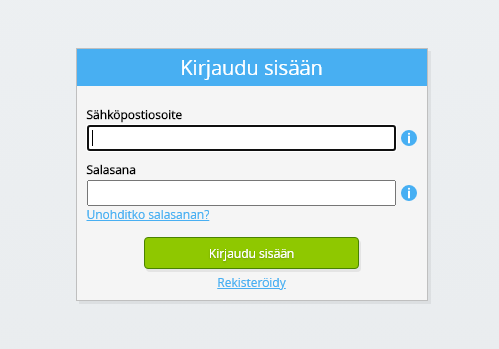
Kirjaudu sisään nyt. >
-
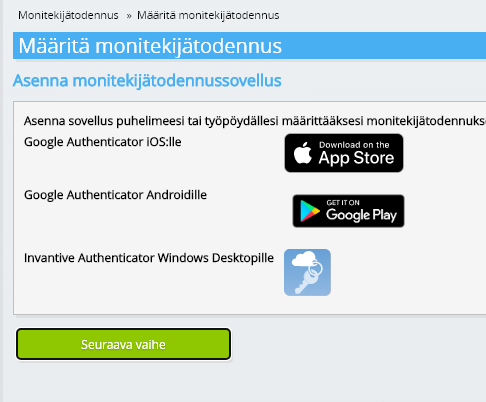
Varmista, että puhelimeesi on asennettu tunnistautumissovellus. Napsauta Seuraava-painiketta.
-
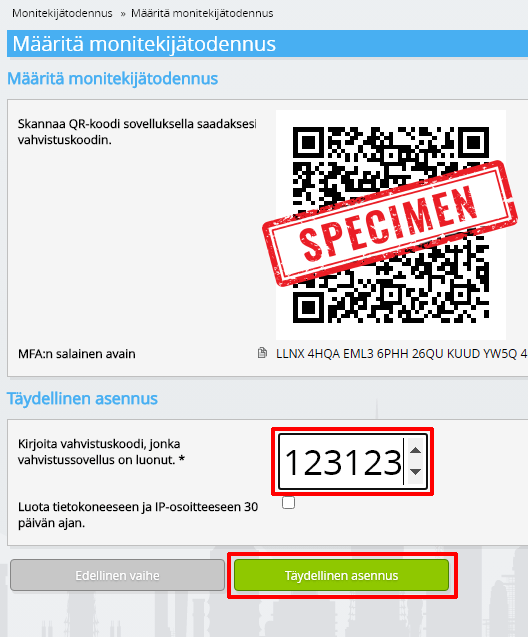
Lisää näytöllä näkyvä QR-koodi todennus sovellukseen, syötä nykyinen vahvistuskoodi ja valitse ”Valmis”.
-
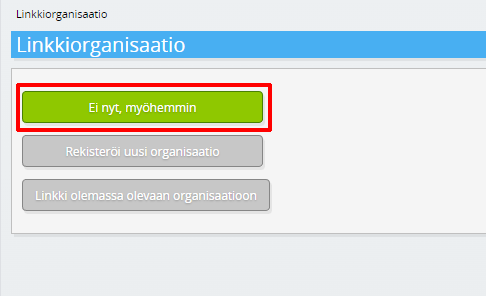
Ohita organisaation rekisteröinti.
-
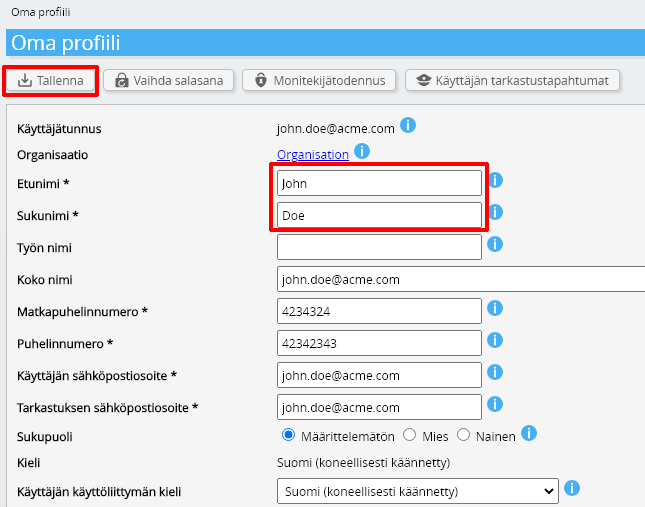
Täytä henkilötietosi ja valitse ”Tallenna”.
-
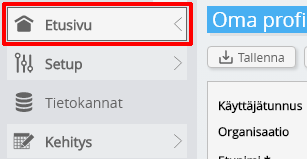
Siirry hallintapaneeliin.
-
Invantive Cloudin hallintapaneeli avautuu.
Sinulla on nyt Invantive Cloudissa kirjautumiskoodi, jolla voit määrittää yhteyden Notubiz:aan ja lukuisiin muihin alustoihin. Käytät samaa Invantive-kirjautumiskoodia ja -työnkulkua kaikilla muillakin alustoilla.
Luo Notubiz-tietokanta
Tässä vaiheessa luomme tietokannan, joka sisältää tietoja lähteestä Notubiz. Tietokanta on ”virtuaalinen”, koska se ei ole perinteinen tietokanta, vaan se saa tietoja reaaliaikaisesti lähteestä Notubiz. Invantive Cloud tarjoaa PowerShell-liitin:lle reaaliaikaisen yhteyden Notubiz:een. Tietokantaa käytetään kaikessa Notubiz:n raportointiin PowerShell-liitin:n avulla. Näin ollen sinun tarvitsee suorittaa nämä vaiheet vain kerran.
-
Napsauta Lisää tietokanta -painiketta.
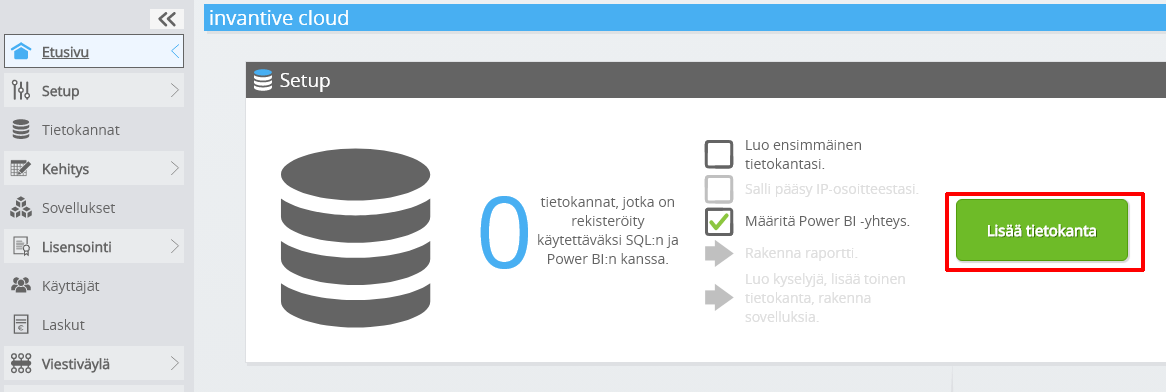
-
Valitse Notubiz luettelosta.
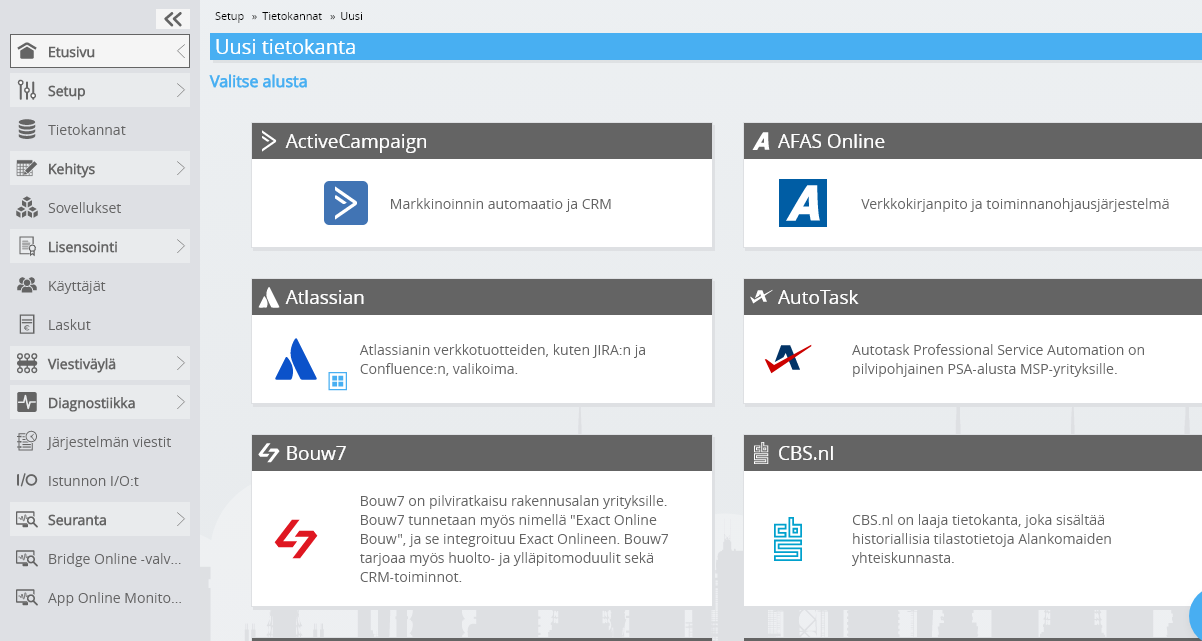
-
Täytäthän lomakkeen Notubiz:n kirjautumistiedoilla.
Napsauta OK-painiketta.
Tietokannan tiedot sisältävä sivu avautuu.
-
Tarkista, että valintaruutu ”Salli Invantive Bridge Online -käyttö” on valittuna.Tämä valintaruutu on valittuna oletuksena. Ilman sitä PowerShell-liitin ei voi lukea Notubiz-tietokantaa.
Onnittelut! Voit nyt käsitellä Notubiz:sta peräisin olevia tietoja Invantive Cloud -verkkosivustolla. Voit tehdä tämän esimerkiksi interaktiivisen SQL-editorin avulla.
Myönnä PowerShell-liitin:lle käyttöoikeus Notubiz:een
Jotta voimme hakea tietoja PowerShell-liitin:sta, luomme yhteyden Invantive Bridge Online -palvelun kautta. Tämä muodostaa ”sillan” Invantiven pilvipalvelun ja PowerShell-liitin:n kaikissa versioissa käytettävissä olevan vakiomuotoisen OData-liittimen välille. Sinun ei tarvitse asentaa mitään paikallisesti: ei liitintä, ei ado.NET-palveluntarjoajaa eikä PowerShell-liitin-lisäosaa.
Suorita seuraavat vaiheet, jotta voit käyttää Notubiz:n tietoja turvallisesti Invantive Cloudin ulkopuolella:
Tietokannan vieressä on oranssi teksti, jossa sinua pyydetään sallimaan pääsy nykyisestä sijainnistasi (IP-osoitteesta). Valitse vieressä oleva oranssi painike.
Sinun on poistettava IP-osoitteen tarkistus kokonaan käytöstä syöttämällä tähti ("*"), sillä Microsoft PowerShell-liitin koostuu sadoista tuhansista palvelimista ympäri maailmaa.
Nyt olet valmis tuomaan Notubiz-tiedot PowerShell-liitin-kohteeseen.
Määritä PowerShell-liitin-liitin Notubiz:lle
Nyt haet PowerShell-liitin tietoja Notubiz:stä luodun yhteyden kautta.
Huomaa vielä kerran, että Invantive Cloud hoitaa taustalla kaikki monimutkaiset tehtävät, kuten Refresh Tokenin kaltaisten tunnistetietojen määrittämisen, Access Tokenin hankkimisen, pääsyn optimoinnin ja rinnakkaistamisen sekä API:n käytön käyttörajoitusten, soveltamisalojen ja turvallisuusrajoitusten puitteissa. Monimutkaisten teknisten aiheiden, kuten OAuth-Access Tokenien tai API:n tuntemusta ei tarvita lainkaan. Azure Data Factoryn vaiheet, toiminnot ja putkistot voidaan rakentaa pelkästään OData-syötteen ja perustodennuksen avulla.
Suorita seuraavat vaiheet:
-
Käynnistä Microsoft PowerShell-liitin ja valitse ”Ingest”.
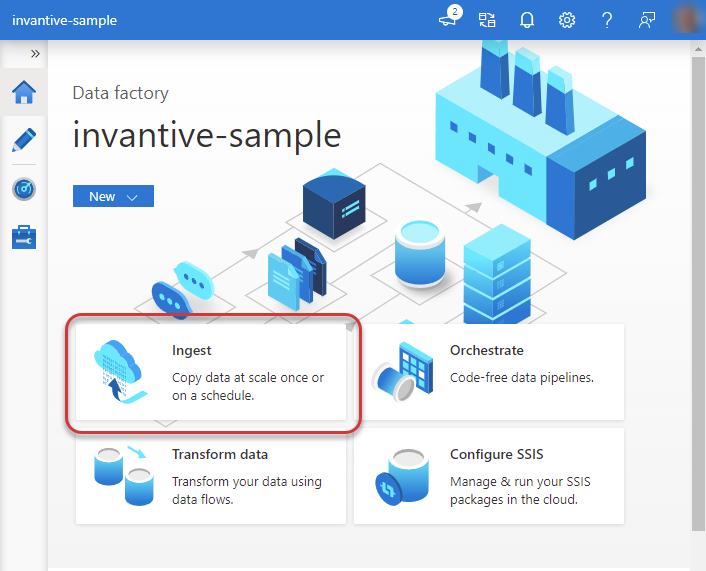
-
Valitse ”Sisäänrakennettu kopiointitehtävä”.
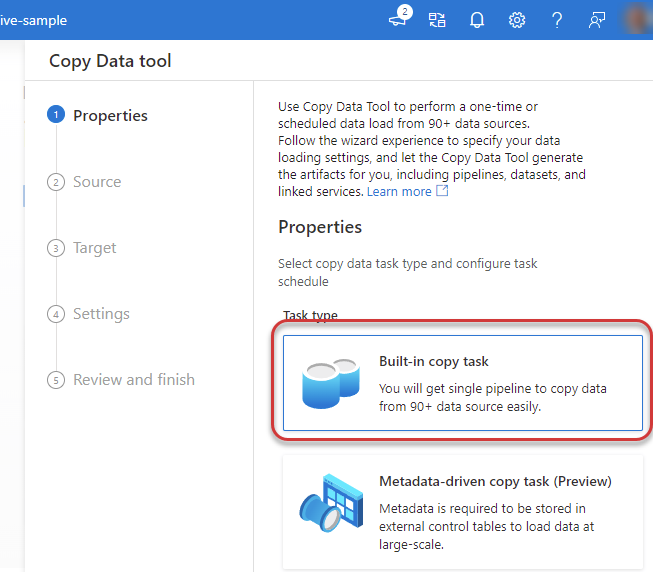
-
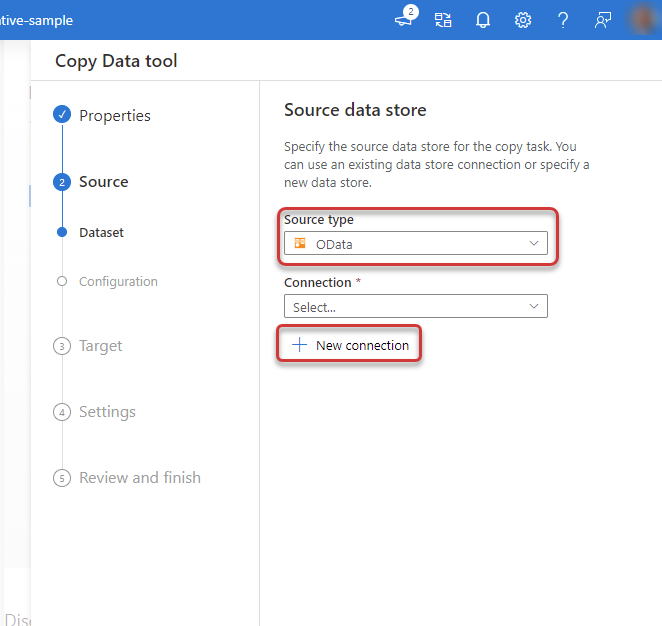
Valitse lähdetyypiksi ”OData” ja valitse ”Uusi yhteys”.
-
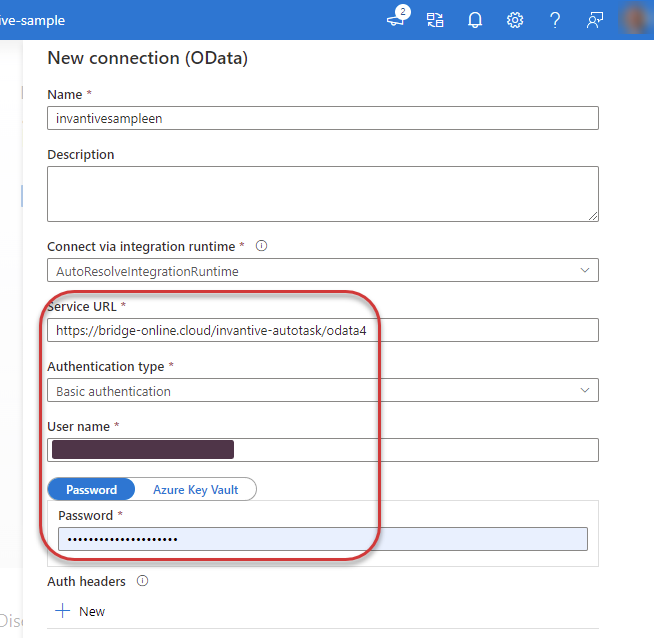
Syötä ikkunaan PowerShell-liitin-tietokannan Bridge Online -URL-osoite. Tämä tietoja sisältävä URL-osoite löytyy Invantive Cloudin Tietokanta-lomakkeesta. Valitse todennustyypiksi ”Perustodennus”. Syötä Invantive Cloudin käyttäjätunnus ja salasana.
-
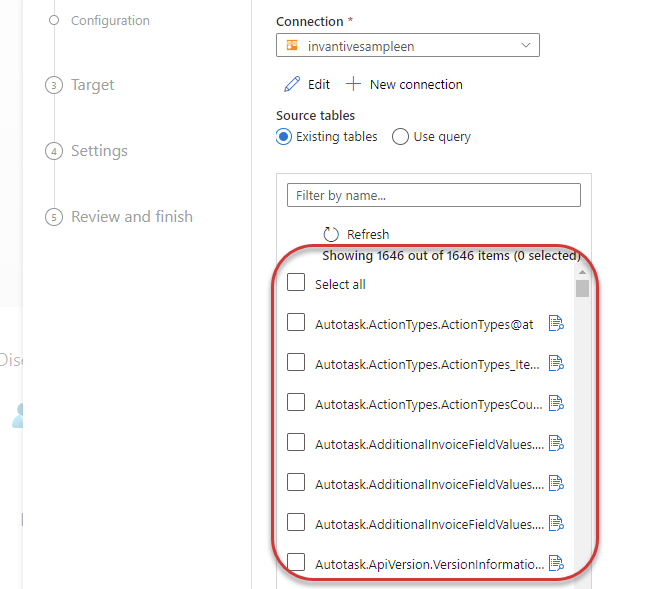
Näkyviin tulee luettelo käytettävissä olevista Notubiz-taulukoista. Valitse haluamasi taulukot ja rakenna prosessiketju Microsoft Azure Data Factory -palvelussa.