


Kuinka pääsen Power BI:sta Horeko:een 5 minuutissa?
Suorita seuraavat vaiheet liittääksesi Power BI laitteeseen Horeko. Tarvitset vain tietoa Power BI:sta, omasta liiketoiminnastasi ja Horeko:n hallinnosta.
Horeko on ravintola-alalle tarkoitettu verkkopohjainen ohjelmisto, joka kattaa muun muassa työvuorojen suunnittelun ja ajanhallinnan, reseptien hallinnan sekä HACCP-järjestelmän. Horekoa on saatavilla Benelux-maissa.
Horeko:n ja Power BI:n yhdistämiseen ei tarvita teknistä osaamista eikä Horeko:n API-liittymien (API) tuntemusta. Tässä vaiheittaisessa ohjeessa kerrotaan tarkasti, mitkä vaiheet sinun on suoritettava Invantive Cloudissa, jotta voit luoda oman hallintapaneelin, jossa näkyvät Horeko:n tiedot.
Power BI:n liittäminen Horeko:een tapahtuu seuraavasti:
- Luo Invantive Cloud -tili.
- Luo Horeko-tietokanta.
- Aseta Horeko-tietokanta käytettäväksi Microsoft OData -liittimen kautta.
- Liitä Power BI ja Horeko toisiinsa liittimen avulla.
- Lataa tiedot kohdasta Horeko kohtaan Power BI.
- Luo oma hallintapaneelisi.
Invantive Cloud tarjoaa Horeko -liittimen, jonka avulla voi ladata tietoja Horeko:stä Power BI:aan, mutta saatavilla on myös yli 110 muuta liitintä, jotka on tarkoitettu esimerkiksi SQL:lle, Power BI Desktopille, Power BI Servicelle, Power Querylle ja/tai Azure Data Factorylle.
Power BI:n Horeko-liitännän avulla haet oletuksena tiedot kaikista kytketyistä Horeko-yrityksistä hallintapaneeliisi. Voit rajoittaa Power BI:sta haettavien Horeko yrityksen määrää tietokannan asetusten kautta. Voit esimerkiksi rajoittaa Power BI-liittimen koskemaan vain yhden Horeko-yrityksen tietoja. Tietysti voit myös suodattaa tietoja tietyn Horeko yrityksen mukaan käyttämällä Power BI:n suodatusvaihetta. Power BI:lle tarkoitetussa Horeko-liittimessä on edistyksellisiä optimointeja, jotka takaavat erinomaisen reaaliaikaisen suorituskyvyn niin yhden Horeko-yrityksen kuin satojen Horeko-yritystenkin kanssa.
Jos sinulla on kysyttävää, tutustu -foorumeihin aiheesta Horeko.
Luo tili Invantive Cloudissa
Ohita tämä vaihe, jos sinulla on jo tili Invantive Cloudissa. Muussa tapauksessa suorita seuraavat vaiheet kerran rekisteröidäksesi tilin Invantive Cloudissa:
-
Siirry osoitteeseen Invantive Cloudin aloitussivu.
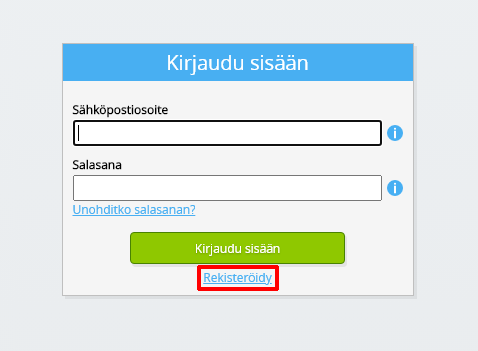
Valitse ”Kirjaudu sisään” -painike.
-
Napsauta ”Rekisteröidy”-painiketta.
-
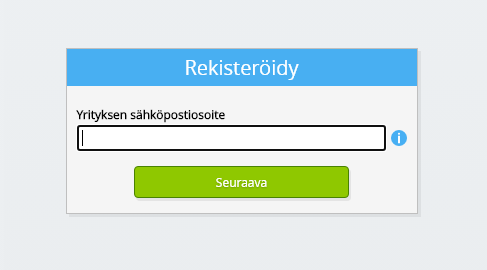
Syötä yrityksesi sähköpostiosoite.
-
Napsauta Seuraava-painiketta.
-
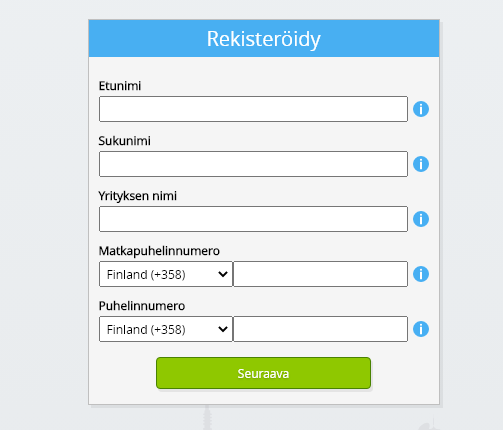
Syötä henkilötietosi.
-
Napsauta Seuraava-painiketta.
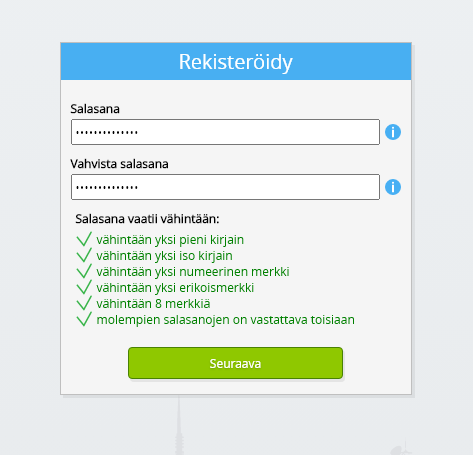
Kirjoita salasanasi ja toista se.
-
Napsauta Seuraava-painiketta.
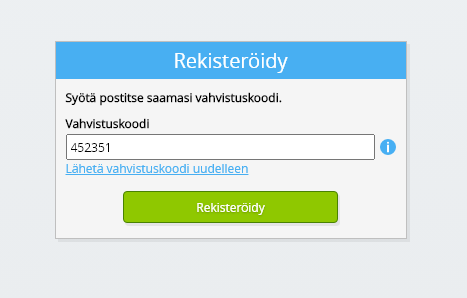
Saat kuusimerkkisen vahvistuskoodin sähköpostitse kahden minuutin kuluessa.
-
Syötä kuusimerkkinen vahvistuskoodi.
-
Napsauta ”Rekisteröidy”-painiketta.
-
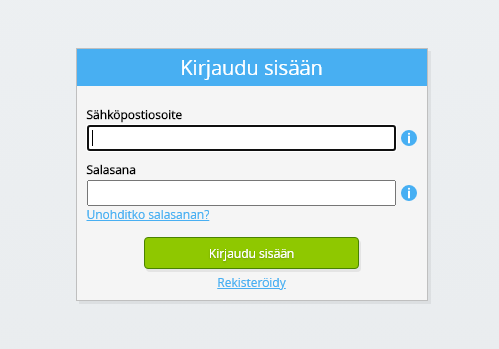
Kirjaudu sisään nyt.
-
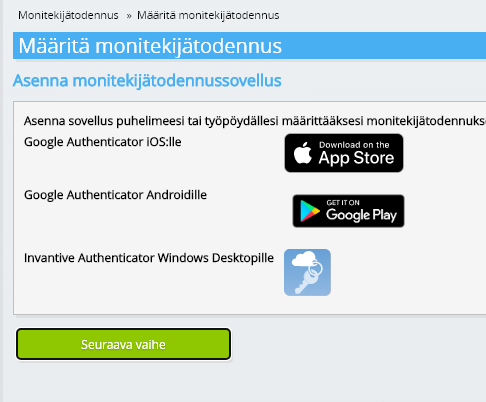
Varmista, että puhelimeesi on asennettu tunnistautumissovellus. Napsauta Seuraava-painiketta.
-
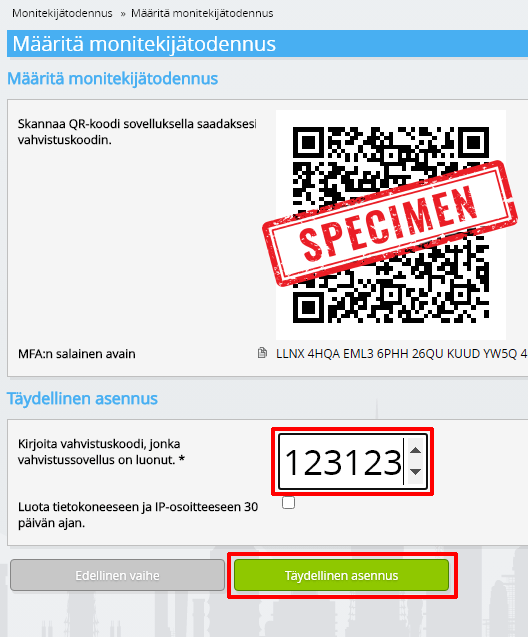
Lisää näytöllä näkyvä QR-koodi todennus sovellukseen, syötä nykyinen vahvistuskoodi ja valitse ”Valmis”.
-
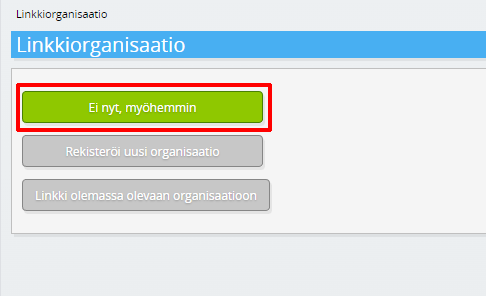
Ohita organisaation rekisteröinti.
-
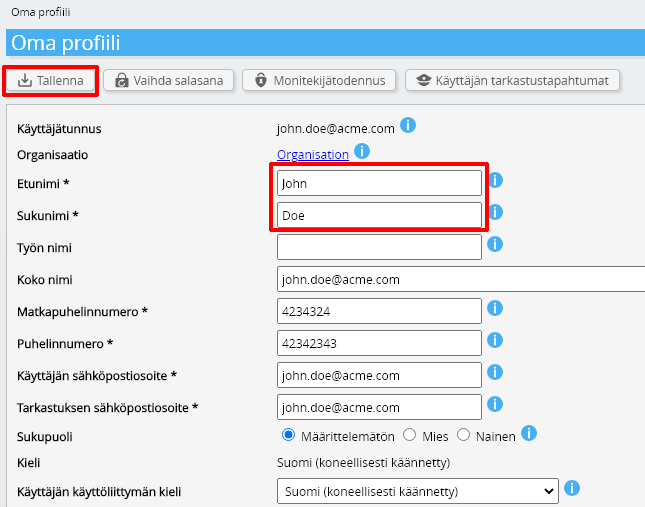
Täytä henkilötietosi ja valitse ”Tallenna”.
-
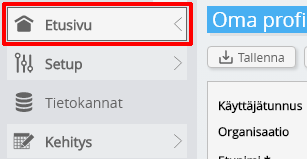
Siirry hallintapaneeliin.
-
Invantive Cloudin hallintapaneeli avautuu.
Sinulla on nyt Invantive Cloudissa kirjautumiskoodi, jolla voit määrittää yhteyden Horeko:aan ja lukuisiin muihin alustoihin. Käytät samaa Invantive-kirjautumiskoodia ja -työnkulkua kaikilla muillakin alustoilla.
Luo Horeko-tietokanta
Tässä vaiheessa luomme tietokannan, joka sisältää tietoja lähteestä Horeko. Tietokanta on ”virtuaalinen”, koska se ei ole perinteinen tietokanta, vaan se saa tietoja reaaliaikaisesti lähteestä Horeko. Invantive Cloud tarjoaa Power BI:lle reaaliaikaisen yhteyden Horeko:een. Tietokantaa käytetään kaikessa Horeko:n raportointiin Power BI:n avulla. Näin ollen sinun tarvitsee suorittaa nämä vaiheet vain kerran.
Sinulla on nyt Invantive Cloudissa kirjautumiskoodi, jolla voit määrittää yhteyden {0}:aan ja lukuisiin muihin alustoihin. Käytät samaa Invantive-kirjautumiskoodia ja -työnkulkua kaikilla muillakin alustoilla.
-
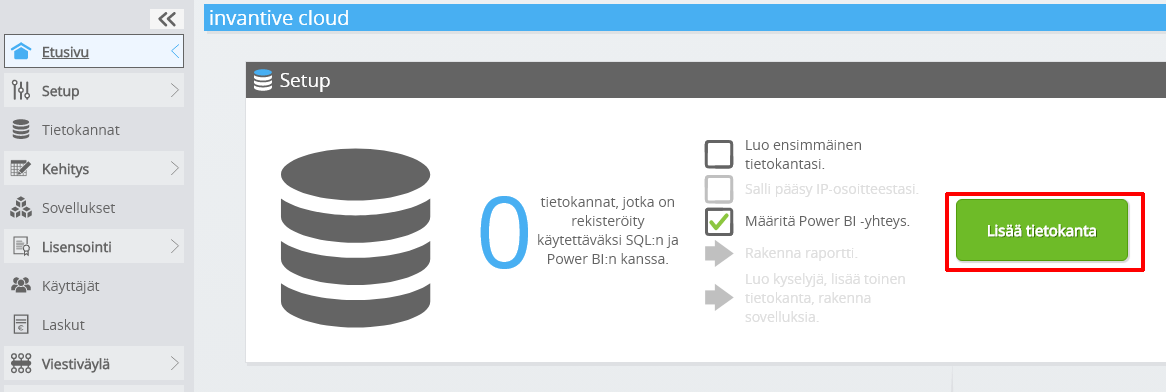
Napsauta Lisää tietokanta -painiketta.
-
Valitse Horeko luettelosta.
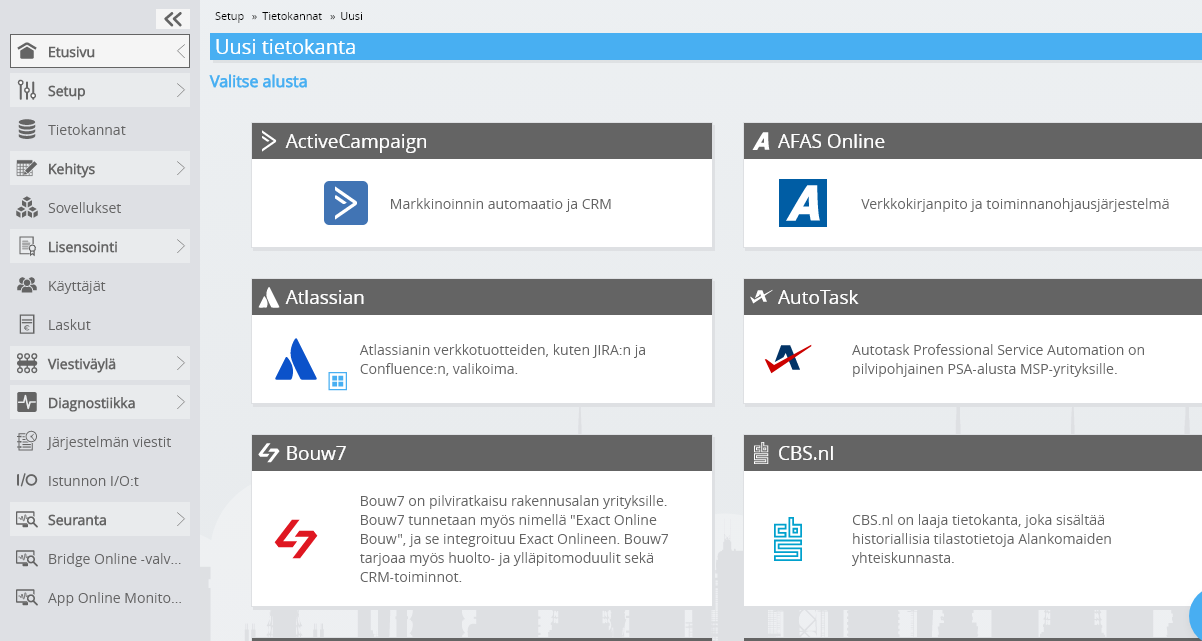
-
Täytäthän lomakkeen Horeko:n kirjautumistiedoilla.
Napsauta OK-painiketta.
Onnittelut! Voit nyt käsitellä Horeko:sta peräisin olevia tietoja Invantive Cloud -verkkosivustolla. Voit tehdä tämän esimerkiksi interaktiivisen SQL-editorin avulla.
Myönnä Power BI:lle käyttöoikeus Horeko:een
Jotta voimme hakea tietoja Power BI:sta, luomme yhteyden Invantive Bridge Online -palvelun kautta. Tämä muodostaa ”sillan” Invantiven pilvipalvelun ja Power BI:n kaikissa versioissa käytettävissä olevan vakiomuotoisen OData-liittimen välille. Sinun ei tarvitse asentaa mitään paikallisesti: ei liitintä, ei ado.NET-palveluntarjoajaa eikä Power BI-lisäosaa.
Suorita seuraavat vaiheet, jotta voit käyttää Horeko:n tietoja turvallisesti Invantive Cloudin ulkopuolella:
Tietokannan vieressä on oranssi teksti, jossa sinua pyydetään sallimaan pääsy nykyisestä sijainnistasi (IP-osoitteesta). Valitse vieressä oleva oranssi painike.
Jos haluat käyttää tietoja Power BI:n verkkoversioiden kautta, sinun on poistettava IP-osoitteen tarkistus kokonaan käytöstä syöttämällä tähti ("*").
Nyt olet valmis tuomaan Horeko-tiedot Power BI-kohteeseen.
Määritä Power BI-liitin Horeko:lle
Nyt haet Power BI tietoja Horeko:stä luodun yhteyden kautta.
Suorita seuraavat vaiheet:
-
Käynnistä Microsoft Power BI ja napsauta ”Hae tiedot”.
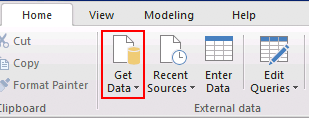
-
Valitse ”OData-syöte”.
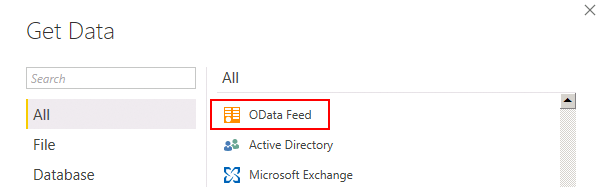
-
Kirjoita ikkunaan Horeko-tietokannan Bridge Online -URL-osoite. Napsauta OK-painiketta.
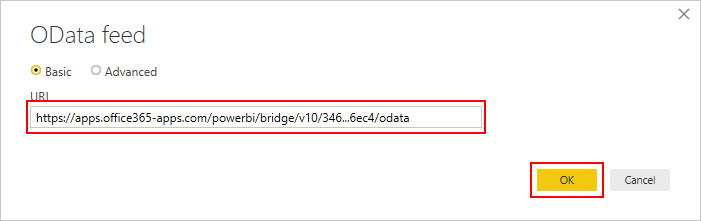
Joskus Power BI ei hyväksy URL-osoitetta, ja näyttöön ilmestyy keltainen varoitusmerkki. Jos näin tapahtuu, lisää URL-osoitteen loppuun '/' ja poista se sitten uudelleen. Napsauta OK-painiketta.
Jos et ole aiemmin tallentanut kirjautumistietojasi kohtaan Power BI, näyttöön tulee viesti puuttuvasta todennuksesta.
-
Valitse vasemmalla oleva ”Perus”-välilehti.
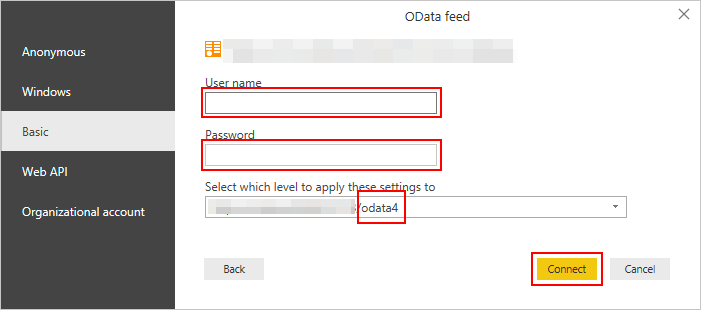
Syötä Invantive Cloudin käyttäjätunnus.
Syötä salasana, jonka olet määrittänyt Invantive Cloudille.
Sinun ei tarvitse muuttaa ”Valitse taso” -valikossa olevaa ”Soveltamisala”-kohtaa, ellei sinulla ole siihen erityisiä syitä.
Napsauta OK-painiketta.
Sinun tarvitsee suorittaa nämä vaiheet Horeko:n ja Power BI:n linkittämiseksi vain kerran. Tästä lähtien löydät linkitetyn tietolähteen valikosta kohdasta ”Viimeisimmät lähteet” kohdassa Power BI.
Lataa tiedot Power BI:sta Horeko:stä
Käyttöliittymässäsi näkyy luettelo Horeko taulukosta. Nämä taulukot ja niiden selitykset löytyvät osoitteesta documentation.invantive.eu. Joitakin Invantiven Horeko-dokumentaatiossa olevia taulukoita ei näy Power BI:sta, koska niissä on parametreja.
Suorita seuraavat vaiheet tietojen lataamiseksi hallintapaneeliin:
Valitse Navigatorista taulukko, jota haluat käyttää. Voit valita myös useita taulukoita kerralla.
Kun valitset taulukon, Horeko:n tietojen esikatselu näkyy oikealla.
Napsauta OK-painiketta.
Liitin lataa kaikkien valittujen taulukoiden tiedot suoraan kohtaan Power BI.
Lataaminen voi kestää hetken tai pitkään, riippuen tietomäärästä. Ensimmäisellä kerralla se kestää joka tapauksessa huomattavasti kauemmin, koska tietoja ei vielä ole ”välimuistissa”.
Kokeneet Power BI-käyttäjät voivat käyttää ”Muunna”-painiketta nopeuttaakseen lataamista Power BI:sta suodattimia soveltamalla.
Horeko-yhteys tallentaa tiedot välimuistiin. Tietosi tallennetaan salattuina. Power BI hakee usein samoja tietoja uudelleen, erityisesti hallintapaneelin kehitysvaiheessa. Tämä välimuisti nopeuttaa toimintaa huomattavasti. Välimuistissa olevat tiedot päivitetään sen ajan keston mukaan, jonka olet määrittänyt virtuaalisessa Horeko-tietokannassa. Oletusarvoisesti ajan kesto on 4 tuntia, joten saat yhteyden kautta samoja tietoja 4 tunnin ajan.
Luo Horeko-koontinäyttö
Kohdassa Power BI tiedot ovat nyt valmiina käytettäväksi hallintapaneelissa.
Luo nyt raporttisi tai koontinäytöt.
Napsauta ”Päivitä” -painiketta päivittääksesi Horeko tiedot Invantive Bridge Online -palvelusta.
Lisäominaisuudet
Kun olet saavuttanut alustavaa menestystä uusien oivallusten avulla Horeko:stä laaditun räätälöidyn raportin tai analyysin avulla, aiot luoda useita hallintapaneeleita Horeko:n tietojen pohjalta. Tällöin on tehokkaampaa käyttää Microsoftin tietovirtoja, jotta tiedot jaetaan eri hallintapaneelien kesken Power BI-verkkopalvelualustalla.
Voit käyttää raportin tai analyysin laatimiseen myös muita Invantive-liittimiä. Tätä varten voit noudattaa edellä kuvattuja ohjeita. Kaikki Invantiven Power BI-liittimet toimivat samalla tavalla; ainoastaan tietokannan rekisteröinti riippuu tietolähteestä.
Lisäksi Invantive Cloudin avulla voit kehittää ohjelmistoja pieninä verkkosovelluksina. Nämä ohjelmistot voivat hyödyntää tietokannassasi olevia tietoja.