Wie verbinde ich PowerShell-Konnektor mit Notubiz in 5 Minuten?
Führen Sie die folgenden Schritte aus um PowerShell-Konnektor mit Notubiz zu verbinden. Sie brauchen nur Kenntnisse über PowerShell-Konnektor, Ihr eigenes Unternehmen und die Notubiz Verwaltung.
Query der Ratsinformationen von rund 400 niederländischen und belgischen Gemeinden, Provinzen und Wasserbehörden, die Notubiz nutzen, mittels SQL: Sitzungen mit Tagesordnung und Unterlagen, Register wie schriftliche Anfragen und Anträge, Aufzeichnungen mit Transkript sowie Angaben dazu, wer wann das Wort ergriffen hat.
Es sind weder technische Kenntnisse noch Kenntnisse über die Notubiz APIs erforderlich, um Notubiz mit PowerShell-Konnektor zu verbinden. In diesem Schritt-für-Schritt-Plan erfahren Sie genau, welche Schritte Sie auf Invantive Cloud durchführen müssen um Ihr eigenes Azure Data Warehouse mit Daten von Notubiz zu erstellen.
Die Schritte zur Verbindung von PowerShell-Konnektor mit Notubiz sind:
- Registrieren Sie ein Invantive Cloud-Konto.
- Notubiz Datenbank erstellen
- Machen Sie die Datenbank Notubiz über den Microsoft OData Connector verfügbar.
- Verbinden Sie PowerShell-Konnektor mit Notubiz über den Konnektor.
- Laden Sie Daten aus Notubiz in PowerShell-Konnektor Data Warehouse.
Invantive Cloud offers a Notubiz connector to download data from Notubiz into PowerShell-Konnektor, but there are over 115 other connectors available also for SQL, Power BI, Power Query or Azure Data Factory.
Mit dem Notubiz Connector für PowerShell-Konnektor rufen Sie standardmäßig die Daten aller verbundenen Notubiz Buchhaltungen in Ihrem Dashboard ab. Sie können die Anzahl der Notubiz Buchhaltungen die in PowerShell-Konnektor abgerufen werden über die Datenbankeinstellungen begrenzen. Sie können beispielsweise den Connector für PowerShell-Konnektor auch auf die Daten von genau eine Notubiz Buchhaltung beschränken. Natürlich können Sie die Daten auch nach eine bestimmte Notubiz Buchhaltung filtern indem Sie einen Filterschritt in PowerShell-Konnektor verwenden. Der Notubiz Connector für PowerShell-Konnektor verfügt über erweiterte Optimierungen für eine hervorragende Echtzeitleistung sowohl bei eine einzelne Notubiz Buchhaltung als auch bei Hunderten von Notubiz Buchhaltungen.
Wenn Sie Fragen haben, besuchen Sie bitte die Foren für Notubiz.
Benutzer auf Invantive Cloud registrieren
Überspringen Sie diesen Schritt wenn Sie bereits ein Benutzerkonto bei Invantive Cloud haben. Andernfalls führen Sie die folgenden Schritte einmal aus, um ein Benutzerkonto bei Invantive Cloud zu registrieren:
-
Gehen Sie zur Invantive Cloud-Startseite.
Wählen Sie die Schaltfläche Anmelden.
-
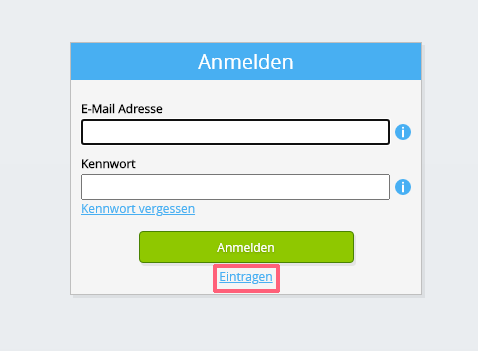
Wählen Sie die Schaltfläche Einschreiben.
-
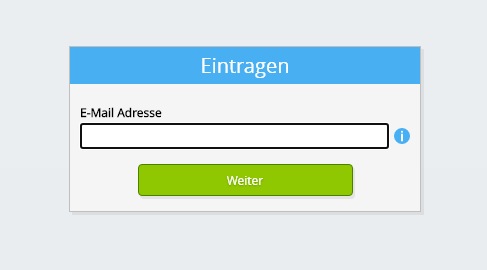
Geben Sie Ihre E-Mail-Adresse ein.
-
Wählen Sie die Schaltfläche Weiter.
-
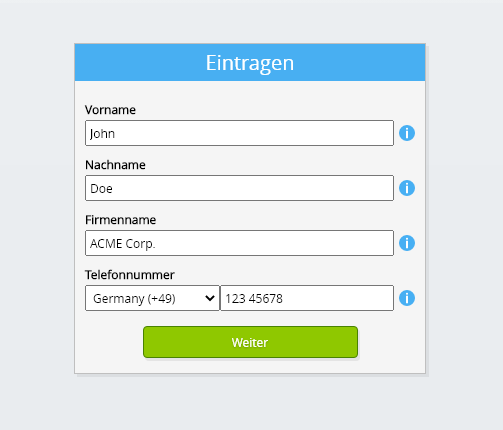
Geben Sie Ihre persönlichen Daten ein.
-
Wählen Sie die Schaltfläche Weiter.
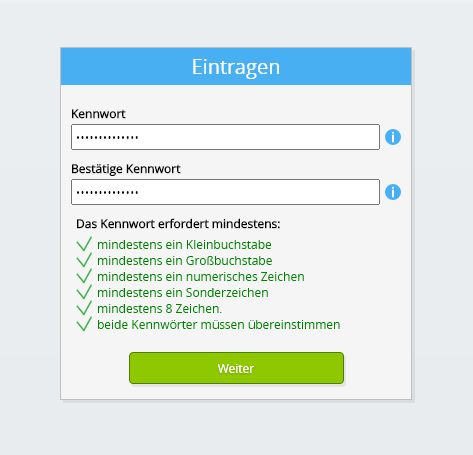
Geben Sie Ihr Kennwort ein und wiederholen Sie das angegebene Kennwort.
-
Wählen Sie die Schaltfläche Weiter.
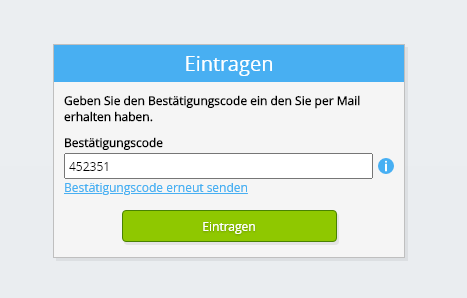
Sie erhalten innerhalb von 2 Minuten einen sechsstelligen Bestätigungscode per E-Mail.
-
Geben Sie den sechsstelligen Prüfcode ein.
-
Wählen Sie die Schaltfläche Einschreiben.
-
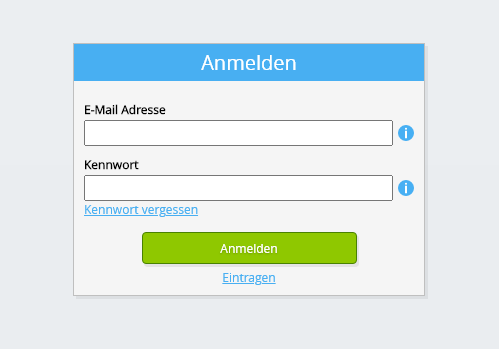
Melden Sie sich jetzt an. >
-
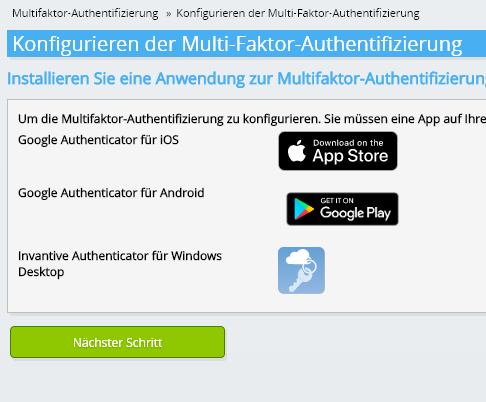
Stellen Sie sicher dass Sie eine Authentifizierungs-App auf Ihrem Telefon installiert haben. Wählen Sie die Schaltfläche Weiter.
-
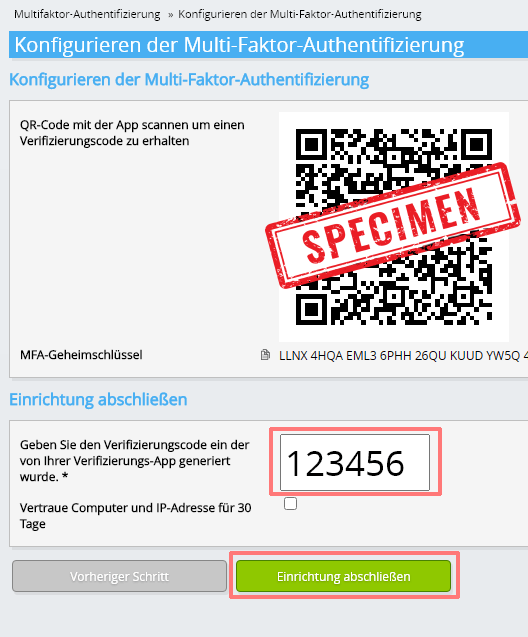
Fügen Sie den angezeigten QR-Code zur Authentifizierungs-App hinzu, geben Sie den aktuellen Verifizierungscode ein und wählen Sie "Fertig stellen".
-
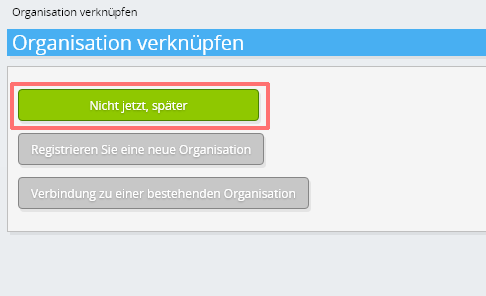
Überspringen Sie die Registrierung der Organisation.
-
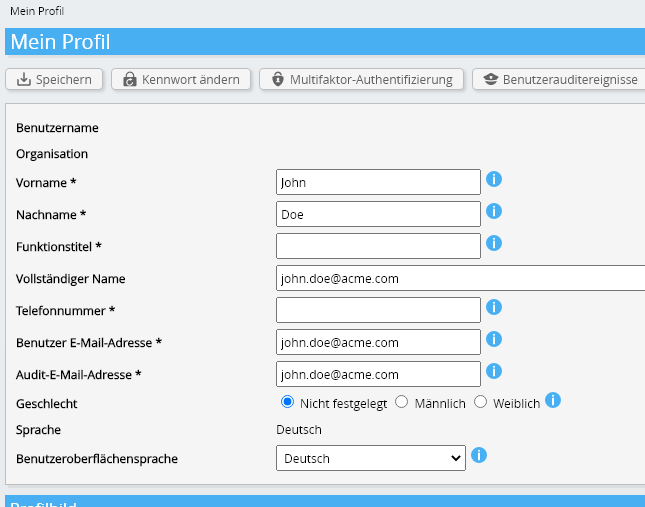
Füllen Sie Ihre persönlichen Daten aus und wählen Sie "Speichern".
-
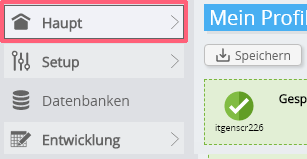
Zum Dashboard
-
Es wird das Invantive Cloud Dashboard angezeigt.
Sie haben jetzt einen Anmeldecode auf Invantive Cloud mit dem Sie die Verbindung mit Notubiz und zahlreichen anderen Plattformen einrichten können. Für alle anderen Plattformen verwenden Sie denselben Invantive-Anmeldecode und Arbeitsablauf.
Notubiz Datenbank erstellen
In diesem Schritt richten wir eine Datenbank mit Daten aus Notubiz ein. Die Datenbank ist "virtuell", da es sich nicht um eine herkömmliche Datenbank handelt, sondern sie wird in Echtzeit von Notubiz gespeist. Invantive Cloud bietet PowerShell-Konnektor eine Echtzeitverbindung zu Notubiz. Die Datenbank wird für Ihre gesamte Berichterstattung von Notubiz mit PowerShell-Konnektor verwendet. Sie müssen diese Schritte also nur einmal durchführen.
-
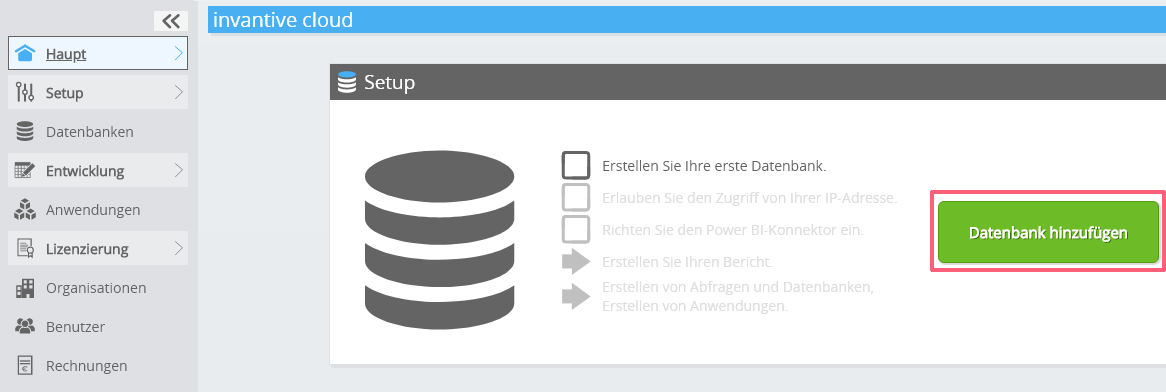
Klicken Sie auf die Schaltfläche Datenbank hinzufügen.
-
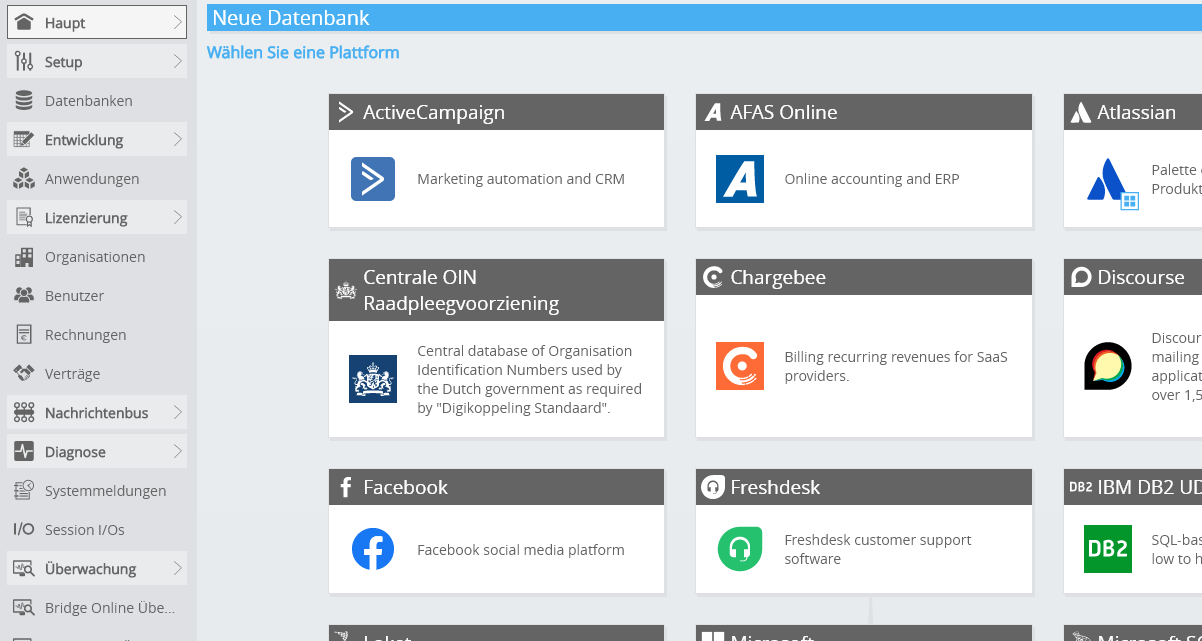
Wählen Sie Notubiz aus einer Liste.
-
Bitte füllen Sie das Formular mit den Anmeldeinformationen für Notubiz aus.
Wählen Sie die OK-Schaltfläche.
Die Seite mit den Details zur Datenbank wird geöffnet.
-
Vergewissern Sie sich, dass die Box „Online-Nutzung von Invantive Bridge Online zulassen“ aktiviert ist.Diese Box ist standardmäßig aktiviert. Ohne diese kann PowerShell-Konnektor die Notubiz-Datenbank nicht lesen.
Herzlichen Glückwunsch! Sie können jetzt Daten von Notubiz innerhalb der Invantive Cloud-Website verarbeiten. Sie können dies zum Beispiel mit dem interaktiven SQL-Editor tun.
Gewähren Sie Verbindung von PowerShell-Konnektor Zugriff auf Notubiz
Um die Daten von PowerShell-Konnektor abzurufen erstellen wir eine Verknüpfung über Invantive Bridge Online. Dies schafft eine "Brücke" zwischen der Cloud von Invantive und dem Standard OData-Connector der in jeder Version von PowerShell-Konnektor verfügbar ist. Sie müssen nichts lokal installieren: keinen Konnektor, keinen ado.NET Provider und auch kein PowerShell-Konnektor Add-on.
Führen Sie die folgenden Schritte aus, um die Daten von Notubiz außerhalb von Invantive Cloud sicher zu nutzen:
Neben der Datenbank finden Sie einen orangefarbenen Text der Sie auffordert den Zugriff von Ihrem aktuellen Standort (IP-Adresse) aus zuzulassen. Wählen Sie diese orangefarbene Schaltfläche.
Sie müssen die IP-Adressprüfung vollständig deaktivieren indem Sie ein Sternchen ("*") eingeben, da Microsoft PowerShell-Konnektor aus Hunderttausenden von Servern in der ganzen Welt besteht.
Sie können nun die Daten von Notubiz in PowerShell-Konnektor importieren.
Konfigurieren Sie PowerShell-Konnektor Konnektor für Notubiz
Sie werden nun PowerShell-Konnektor Daten von Notubiz über die hergestellte Verbindung einholen.
Bitte beachten Sie noch einmal, dass Invantive Cloud unter der Haube die gesamte Komplexität wie das Einrichten von Anmeldeinformationen wie einem Refresh Token, das Erwerben eines Access Token, das Optimieren und Parallelisieren des Zugriffs, den Zugriff auf eine API innerhalb der Ratengrenzen, Bereiche und Sicherheitseinschränkungen übernimmt. Es sind keinerlei Kenntnisse über komplexe technische Themen wie OAuth Access Tokenoder API erforderlich Die Microsoft Azure Data Factory-Schritte, -Aktivitäten und -Pipelines können nur mit dem OData-Feed und einer einfachen Authentifizierung erstellt werden.
Führen Sie die folgenden Schritte aus:
-
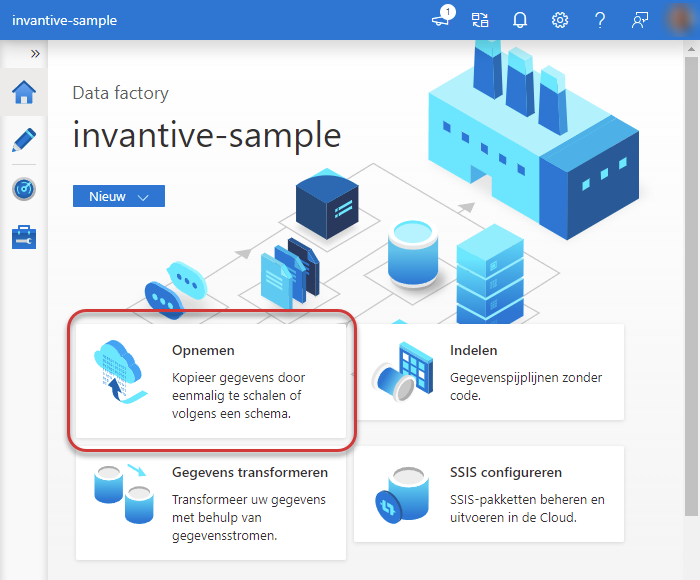
Starten Sie Microsoft PowerShell-Konnektor und wählen Sie "Ingest".
-
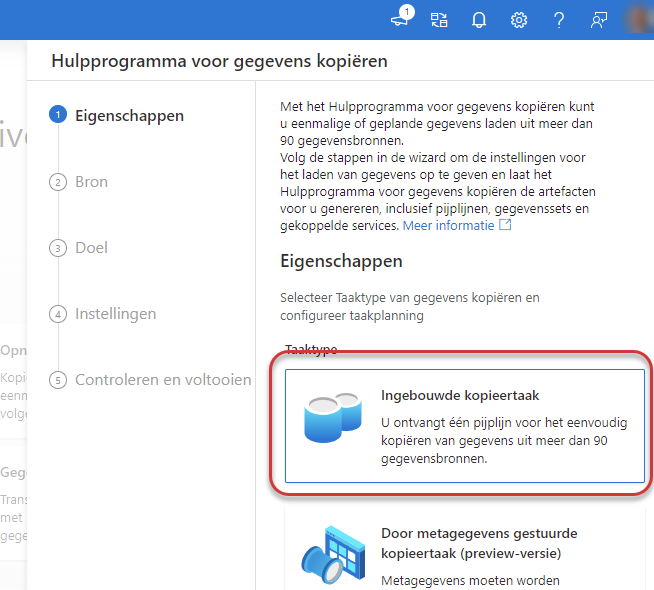
Wählen Sie "Integrierte Kopieraufgabe".
-
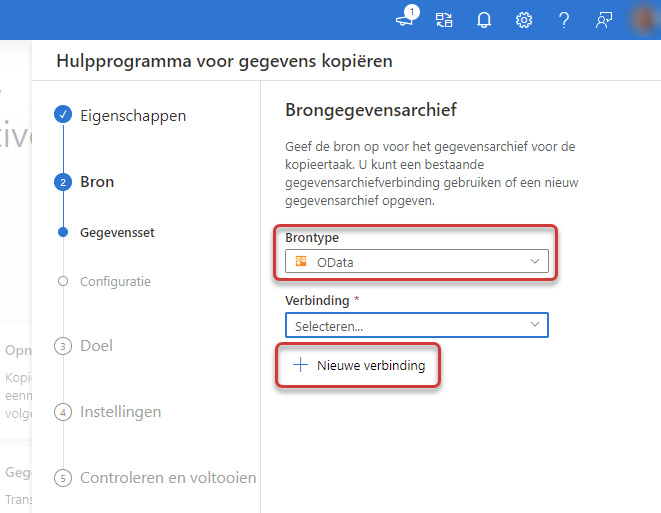
Wählen Sie den Quellentyp "OData" und wählen Sie "Neue Verbindung".
-
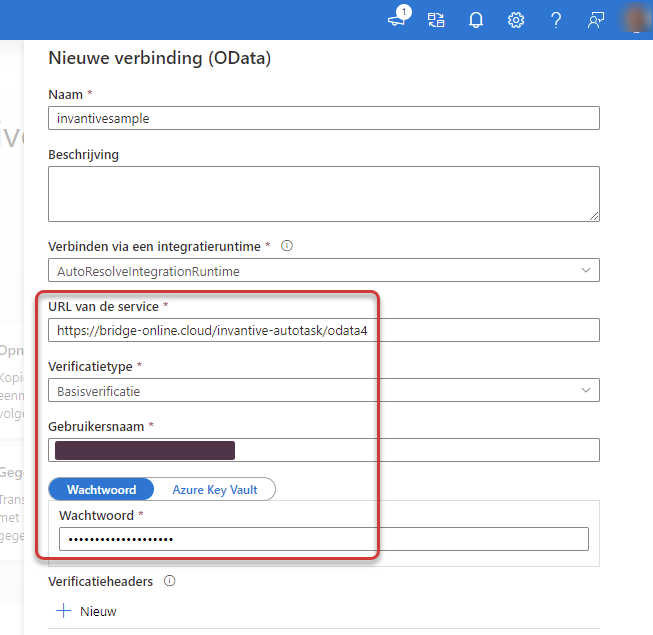
Geben Sie im Fenster die Bridge Online-URL der Datenbank PowerShell-Konnektor ein. Diese URL, die die Daten enthält, finden Sie im Datenbankformular von Invantive Cloud. Wählen Sie die Authentifizierungsart "Basis Authentifizierung". Geben Sie den Invantive Cloud-Benutzernamen und das Kennwort ein.
-
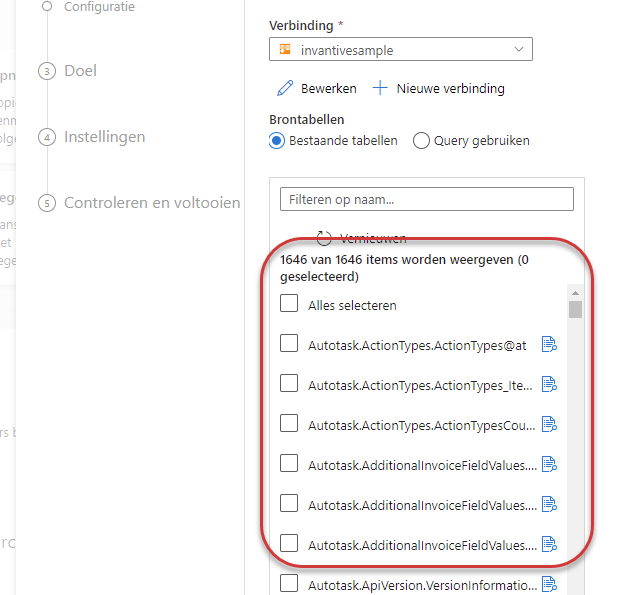
Die Liste der verfügbaren Notubiz Tabellen wird angezeigt. Wählen Sie die gewünschten Tabellen aus und bauen Sie Ihre Pipeline in Microsoft Azure Data Factory auf.