Hvordan forbinder jeg Tableau med Notubiz på 5 minutter?
Udfør følgende trin for at forbinde Tableau med Notubiz. Du skal kun have kendskab til Tableau, din egen virksomhed og Notubiz administrationen.
Query rådsoplysningerne for omkring 400 hollandske og belgiske kommuner, provinser og vandmyndigheder, der bruger Notubiz, ved hjælp af SQL: møder med dagsordener og dokumenter, registre såsom skriftlige spørgsmål og forslag, optagelser med transskriptioner samt oplysninger om, hvem der talte hvornår.
Der kræves ingen teknisk viden eller viden om Notubiz API'erne for at forbinde Notubiz til Tableau. Denne trin-for-trin plan fortæller dig præcis, hvilke trin du skal igennem på Invantive Cloud for at oprette dit eget Azure-datavarehus med data fra Notubiz.
Trinene til at forbinde Tableau med Notubiz er:
- Registrer en Invantive Cloud-konto.
- Opret en Notubiz-database.
- Gør Notubiz-databasen tilgængelig via Tableau OData-konnektoren.
- Tilslut Tableau til Notubiz gennem konnektoren.
- Indlæs data fra Notubiz til Tableau.
Invantive Cloud tilbyder en Notubiz-konnektoren til at downloade data fra Notubiz til Tableau, men der er over 115 andre connectors til rådighed, også til SQL, Power BI, Power Query, Qlik, Tableau und Azure Data Factory.
Med Notubiz-forbindelsen til Tableau henter du som standard dataene fra alle forbundne Notubiz-virksomheder i dit betjeningspanel. Du kan begrænse antallet af Notubiz virksomheder, der hentes i Tableau via indstillingerne for databasen. Du kan f.eks. også begrænse forbindelsen til Tableau til data fra præcis én Notubiz virksomhed. Du kan selvfølgelig også filtrere dataene efter en bestemt Notubiz virksomhed ved at bruge et filtertrin i Tableau. Notubiz-forbindelsen til Tableau har avancerede optimeringer for fantastisk ydeevne i realtid med både en enkelt Notubiz-virksomhed og med hundredvis af Notubiz-virksomheder.
Når du har spørgsmål, skal du tjekke forummerne for Notubiz.
Registrer konto på Invantive Cloud
Spring dette trin over, hvis du allerede har en konto på Invantive Cloud. Ellers skal du udføre følgende trin én gang for at registrere en konto på Invantive Cloud:
-
Gå til Invantive Cloud-startsiden .
Vælg Log på-knappen.
-
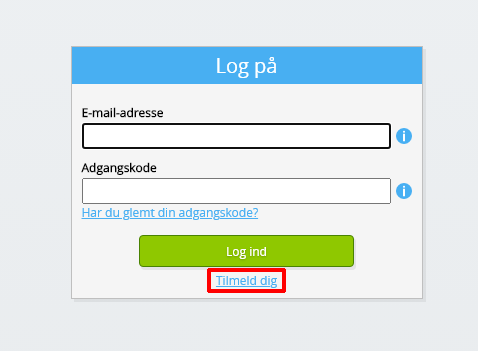
Tryk på Tilmeld-knappen.
-
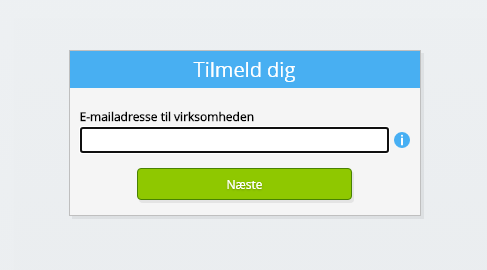
Indtast din virksomheds e-mailadresse.
-
Vælg Næste-knappen.
-
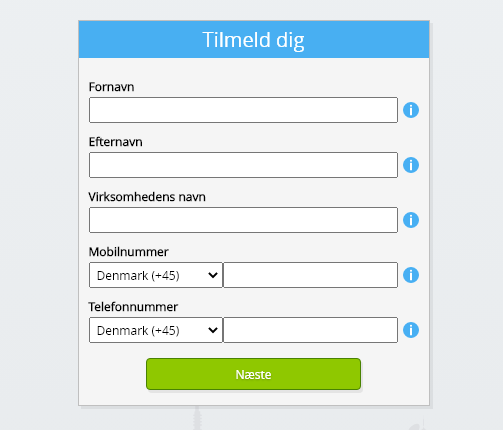
Indtast dine personlige data.
-
Vælg Næste-knappen.
Indtast din adgangskode og gentag den angivne adgangskode.
-
Vælg Næste-knappen.
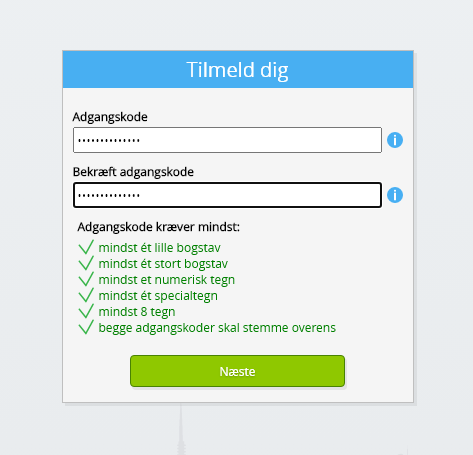
Du vil modtage en sekscifret bekræftelseskode via e-mail inden for 2 minutter.
-
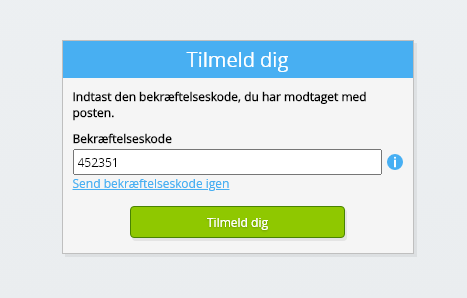
Indtast den sekscifrede bekræftelseskode.
-
Tryk på Tilmeld-knappen.
-
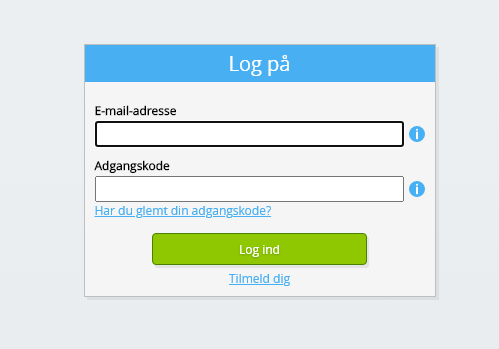
Log på nu.
-
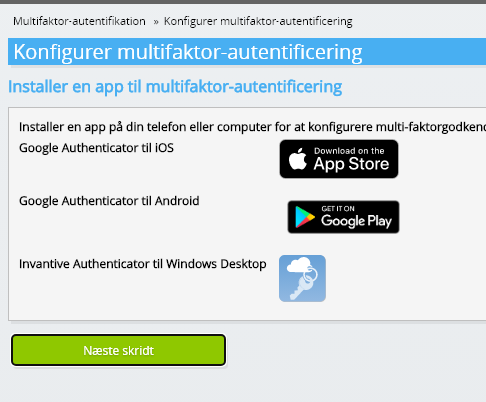
Sørg for, at du har en godkendelsesapp installeret på din telefon. Vælg Næste-knappen.
-
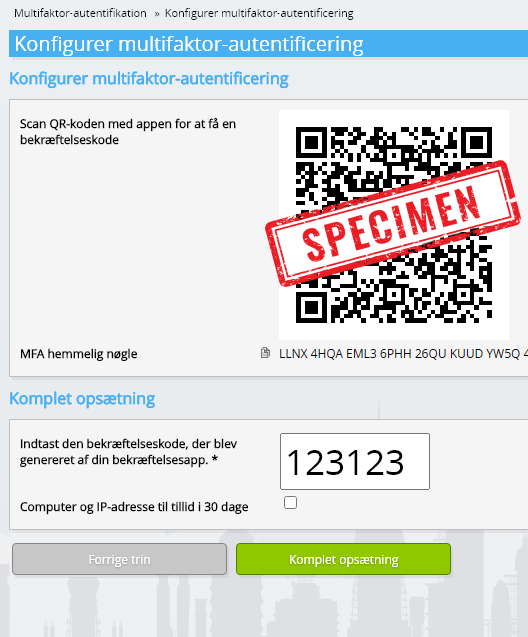
Tilføj den viste QR-kode til godkendelsesappen, indtast den aktuelle bekræftelseskode, og vælg "Afslut".
-
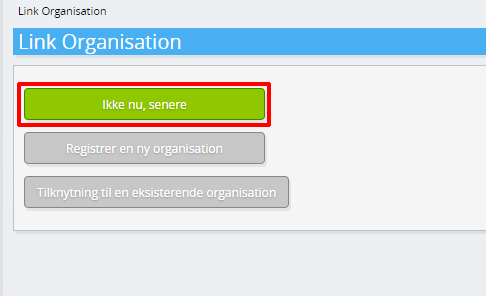
Spring registrering af organisationen over.
-
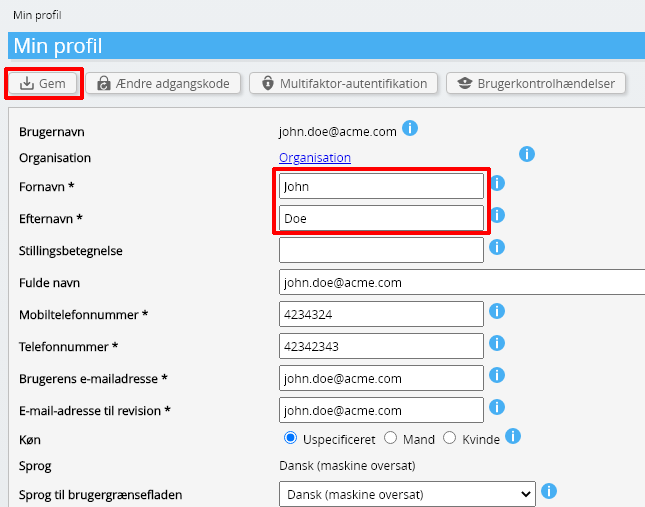
Udfyld dine personlige oplysninger, og vælg "Gem".
-
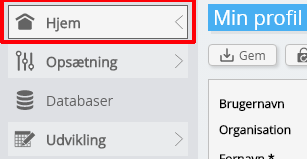
Gå til dashboardet.
-
Invantive Cloud -dashboardet vil blive vist.
Du har nu en login-kode på Invantive Cloud, som du kan bruge til at oprette forbindelse til Notubiz og mange andre platforme. Du bruger den samme Invantive-login-kode og arbejdsgang til alle andre platforme.
Opret Notubiz-database
I dette trin opretter vi en database med data fra Notubiz. Databasen er "virtuel", fordi den ikke er en traditionel database, men får realtidsinformation fra Notubiz. Invantive Cloud forsyner Tableau med et realtidslink til Notubiz. Databasen vil blive brugt til al din Notubiz-rapportering med Tableau. Så du behøver kun at udføre disse trin én gang.
-
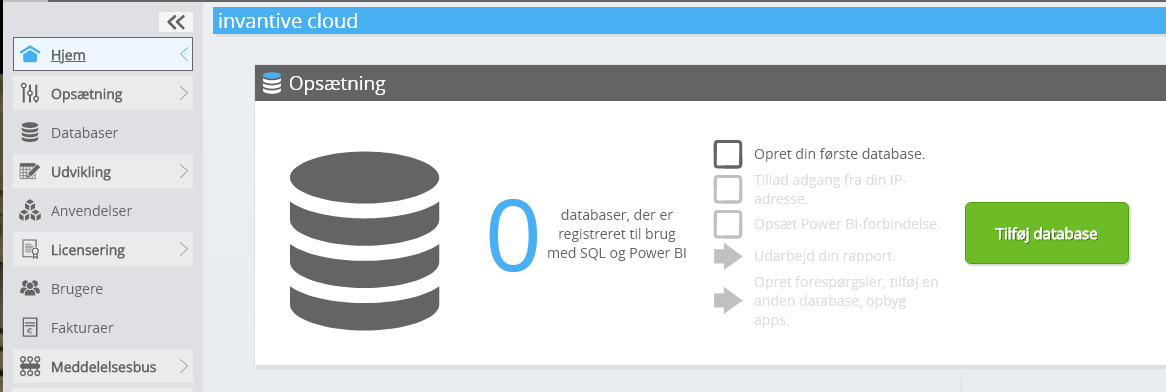
Klik på knappen Tilføj database.
-
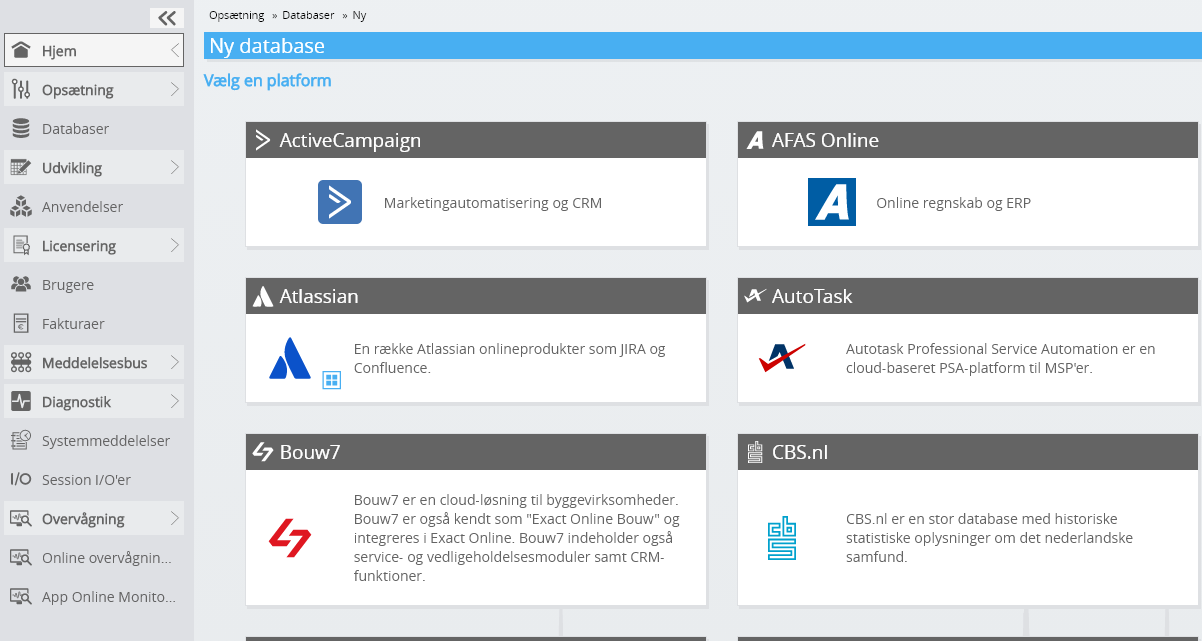
Vælg Notubiz på listen.
-
Udfyld venligst formularen med loginoplysninger til Notubiz.
Vælg OK-knappen.
Siden med oplysninger om databasen åbnes.
-
Markér feltet »Tillad onlinebrug af Invantive App Online«.Dette felt er ikke markeret som standard. Uden den kan Tableau ikke læse Notubiz-databasen.
Vælg knappen »Gem«.
Tillykke! Du kan nu behandle data fra Notubiz på Invantive Cloud-webstedet. Det kan du f.eks. gøre med den interaktive SQL-editor.
Giv forbindelse fra Tableau adgang til Notubiz
For at hente dataene fra Tableau opretter vi et link via Invantive Bridge Online. Dette skaber en "bro" mellem Invantives sky og standard OData-konnektoren, som er tilgængelig i alle versioner af Tableau. Du behøver ikke at installere noget lokalt: ingen konnektor, ingen ado.NET-udbyder og heller ingen Tableau-tilføjelse.
Udfør følgende trin for at bruge dataene fra Notubiz uden for Invantive Cloud på en sikker måde:
Ved siden af databasen finder du en orange tekst, der beder dig om at tillade adgang fra din nuværende placering (IP-adresse). Vælg den nærliggende orange knap.
Du kan helt deaktivere kontrollen af IP-adresser ved at indtaste en asterisk ("*").
Du er nu klar til at importere Notubiz-dataene til Tableau.
Konfigurer Tableau-konnektor til Notubiz
Du vil nu hente Tableau data fra Notubiz gennem den etablerede forbindelse.
Bemærk venligst igen, at Invantive Cloud under motorhjelmen håndterer al kompleksitet såsom opsætning af legitimationsoplysninger såsom et opdateringstoken, erhvervelse af et access token, optimering og parallelisering af adgang, adgang til en API inden for hastighedsgrænserne, omfang og sikkerhedsbegrænsninger. Der er absolut intet behov for viden om komplekse tekniske emner som OAuth access tokener eller API.
Udfør følgende trin:
-
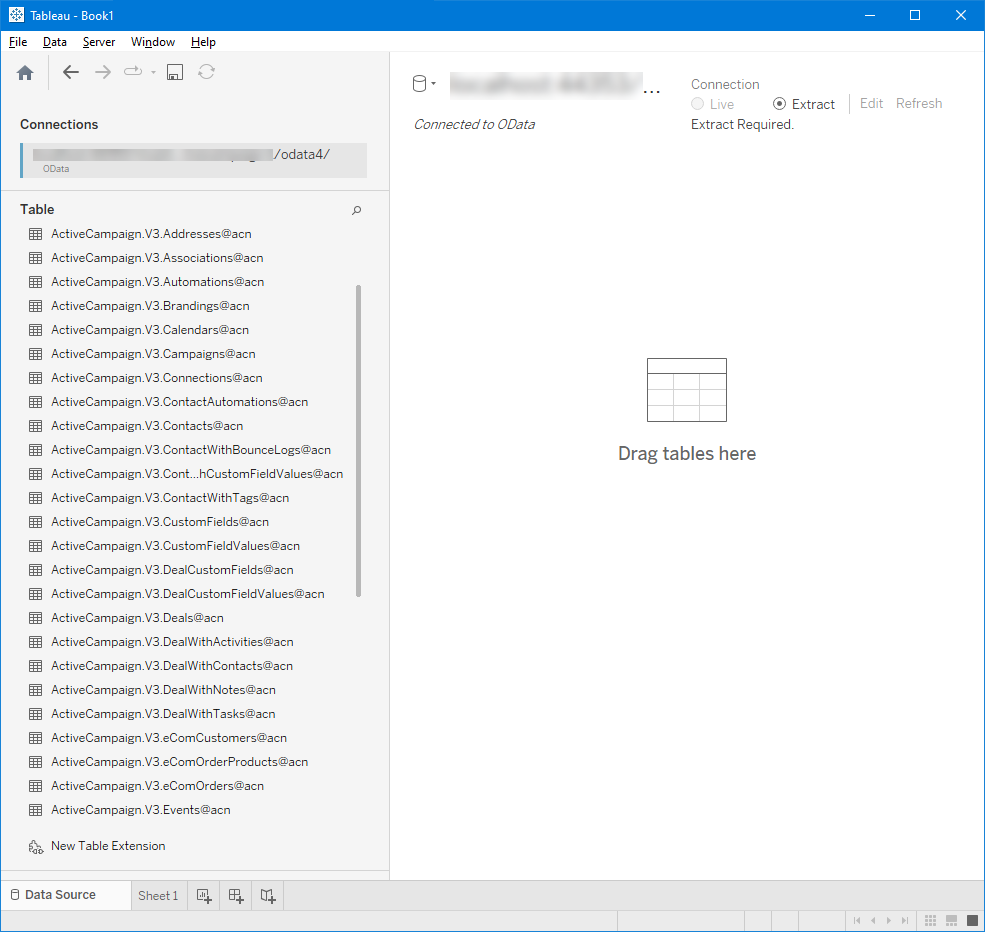
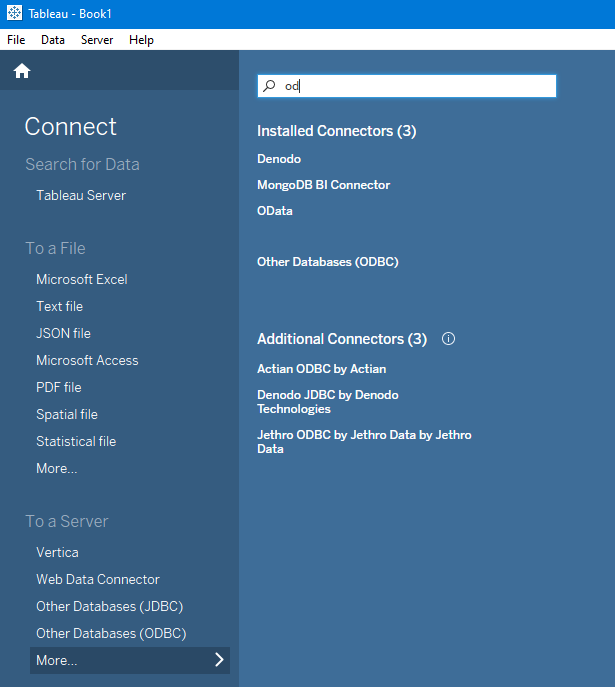
Start Tableau og vælg "Mere..." fra menuen "Til en server" i menuen "Forbind" til venstre.
-
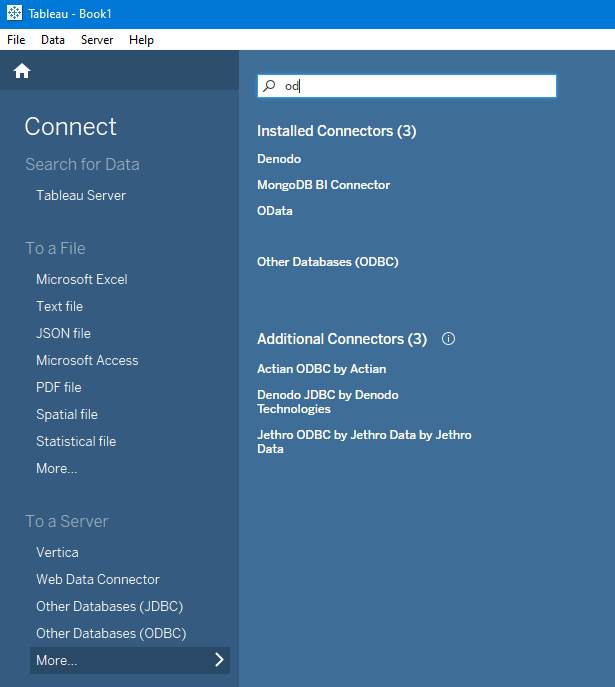
Søg og vælg OData-konnektoren.'
-
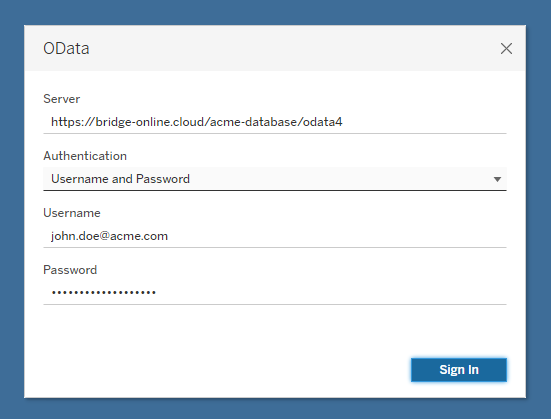
Indtast Bridge Online-URL'en for databasen Tableau i vinduet. Denne URL, der indeholder dataene, kan findes i Database-formularen i Invantive Cloud. Vælg godkendelsestype "Brugernavn og adgangskode". Indtast Invantive Cloud-brugernavnet og -adgangskoden.
-
Listen over tilgængelige Notubiz-tabeller vises. Vælg de ønskede tabeller, og opbyg dit Tableau-dashboard.