


Jak propojím Claude s CSV za 5 minut?
Proveďte následující kroky pro připojení Claude k CSV. Potřebujete pouze znalosti Claude a své vlastní podnikání.
Hodnoty oddělené čárkami („CSV“) je textový formát dat. Soubor CSV obvykle ukládá datové prvky oddělené čárkou. Formát souboru CSV je definován RFC 4180.
Nejsou potřeba žádné technické znalosti ani znalosti o CSV. API pro připojení CSV k Claude. Tento plán vám krok za krokem přesně řekne, které kroky musíte v Invantive Cloud absolvovat, abyste si vytvořili vlastní datový sklad Azure s daty z CSV.
Kroky pro připojení Claude k CSV jsou:
- Zaregistrujte si účet Invantive Cloud.
- Vytvořte databázi CSV.
- Povolit Claudovi přístup k CSV
- Připojte Claude k CSV přes konektor.
- Zeptejte se Claude na CSV
Invantive Cloud nabízí CSV konektor pro stahování dat z CSV do Claude, ale existuje více než 110 dalších konektorů dostupných také pro SQL, Power BI, Power Query, Qlik, Tableau i Azure Data Factory.
Máte velké prostředí? Pro efektivní stahování můžete samozřejmě také filtrovat data.
Pokud máte dotazy, podívejte se na fóra CSV.
Registrovat účet na Invantive Cloud
Pokud již účet v Invantive Cloud máte, tento krok přeskočte. V opačném případě proveďte následující kroky jednou a zaregistrujte účet na Invantive Cloud:
-
Přejděte na úvodní stránku Invantive Cloud.
Vyberte tlačítko Přihlásit se.
-
Vyberte tlačítko Zaregistrovat se.
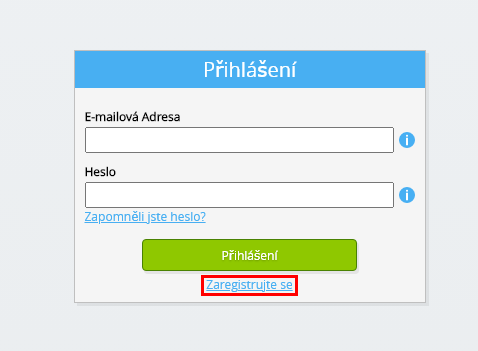
-
Zadejte svou firemní e-mailovou adresu.
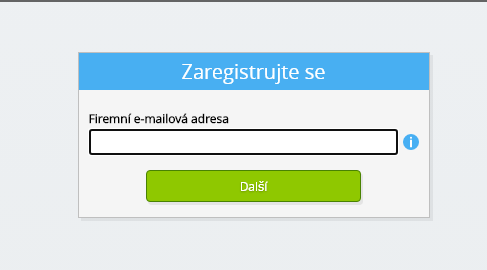
-
Vyberte tlačítko Další.
-
Zadejte své osobní údaje.
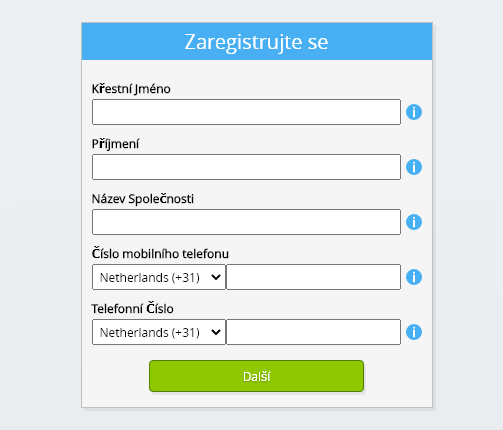
-
Vyberte tlačítko Další.
Zadejte své heslo a zopakujte zadané heslo.
-
Vyberte tlačítko Další.
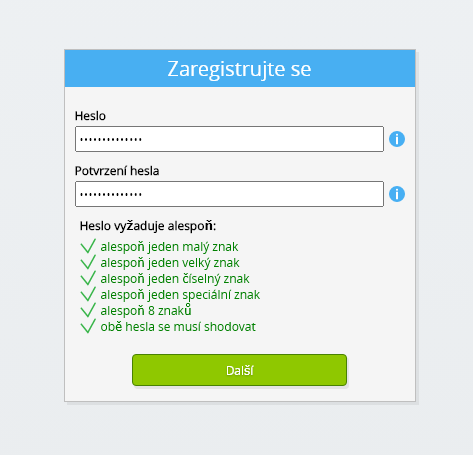
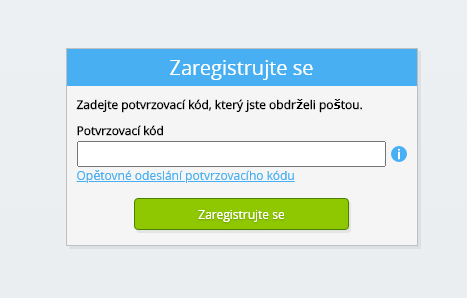
Do 2 minut obdržíte e-mailem šestimístný ověřovací kód.
-
Zadejte šestimístný ověřovací kód.
-
Vyberte tlačítko Zaregistrovat se.
-
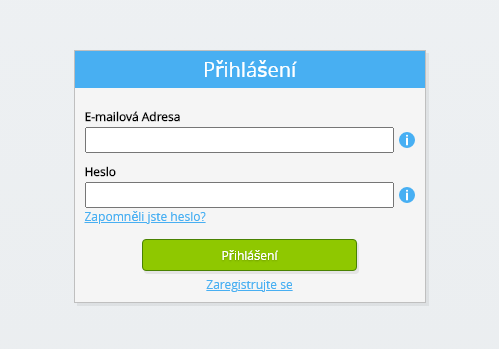
Přihlaste se hned teď.
-
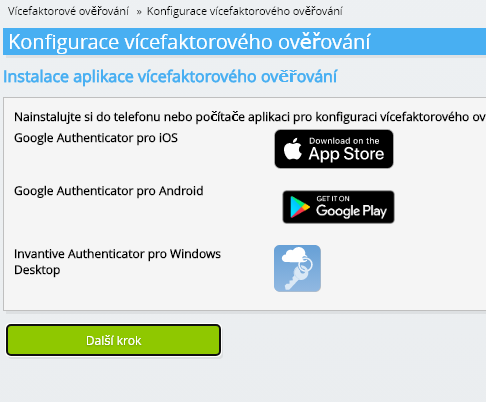
Ujistěte se, že máte v telefonu nainstalovanou ověřovací aplikaci. Vyberte tlačítko Další.
-
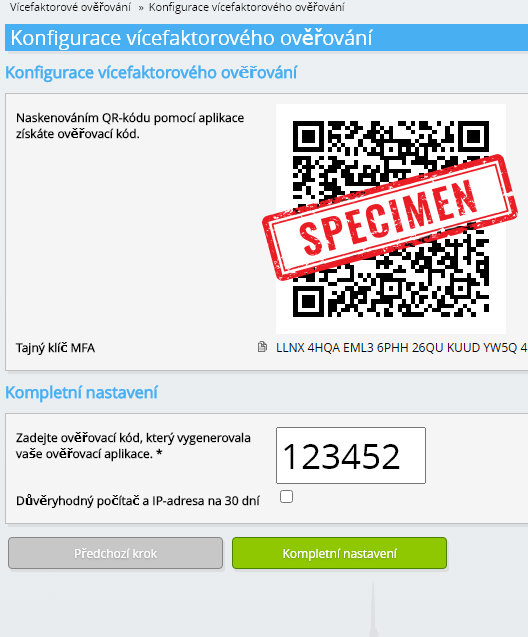
Přidejte zobrazený QR kód do ověřovací aplikace, zadejte aktuální ověřovací kód a zvolte „Dokončit“.
-
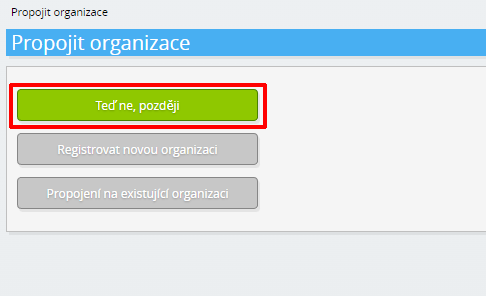
Přeskočit registraci organizace.
-
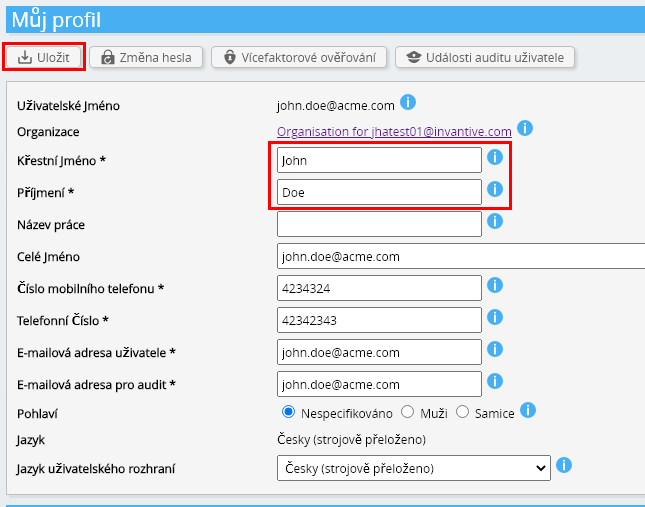
Vyplňte své osobní údaje a zvolte „Uložit“.
-
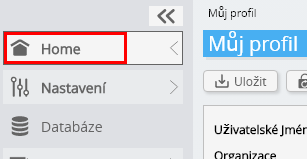
Přejděte na řídicí panel.
-
Zobrazí se přístrojová deska Invantive Cloud.
Nyní máte na Invantive Cloud přihlašovací kód, pomocí kterého můžete nastavit spojení s CSV a mnoha dalšími platformami. Pro všechny ostatní platformy použijete stejný přihlašovací kód a pracovní postup Invantive.
Vytvořit CSV databázi
V tomto kroku jsme nastavili databázi s daty z CSV. Databáze je „virtuální“, protože to není tradiční databáze, ale je krmena v reálném čase z CSV. Invantive Cloud poskytuje Claude odkaz v reálném čase na CSV. Databáze bude použita pro všechny vaše CSV vykazování s Claude. Takže stačí provést tyto kroky pouze jednou.
-
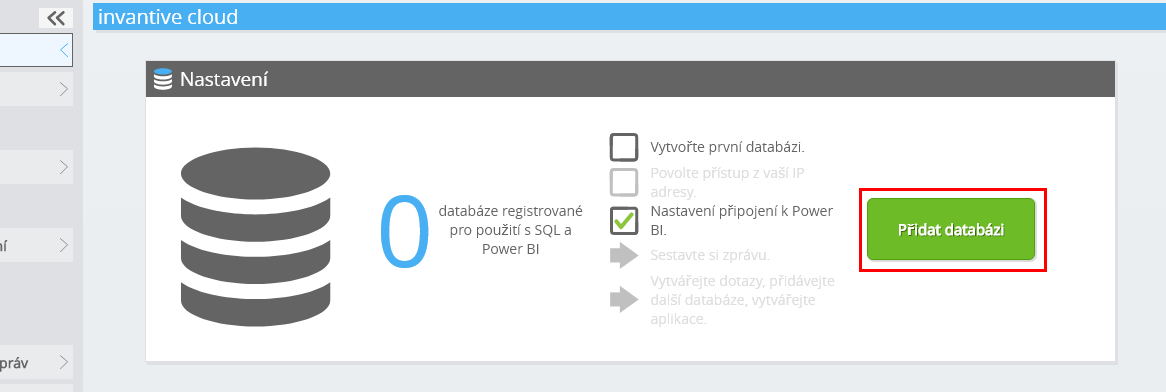
Klepněte na tlačítko Přidat databázi.
-
Vyberte CSV ze seznamu.
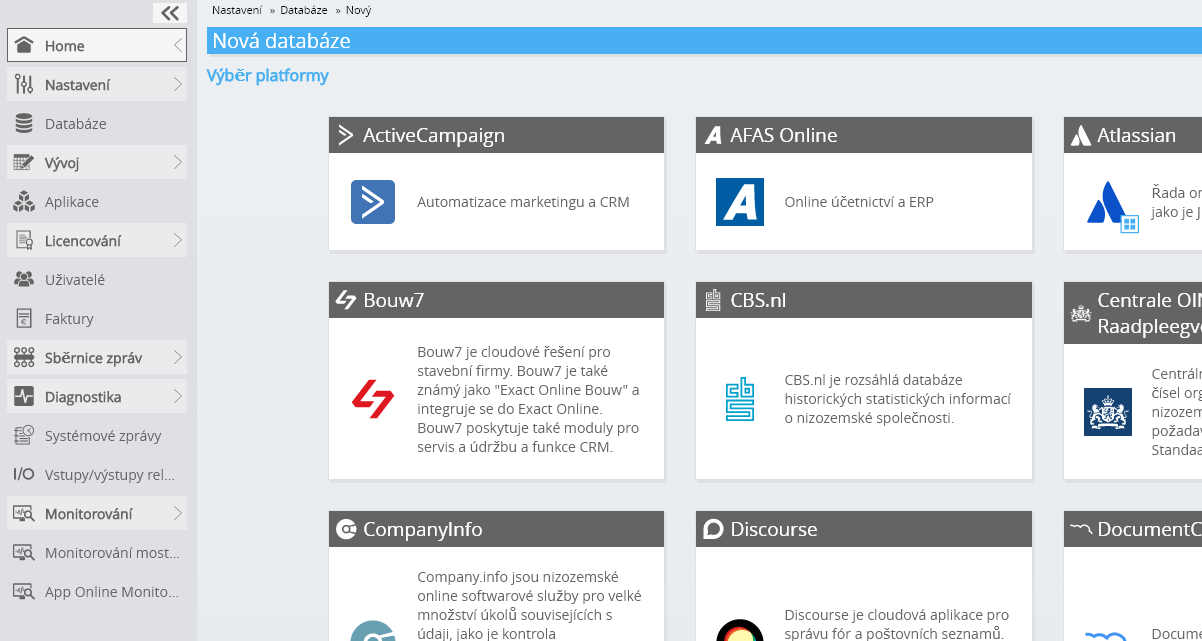
-
Vyplňte prosím formulář s přihlašovacími údaji pro CSV.
Vyberte tlačítko OK.
Gratulujeme! Nyní můžete zpracovávat data z CSV na webových stránkách Invantive Cloud. Můžete to udělat například pomocí interaktivního editoru SQL.
Udělit připojení z Claude přístup k CSV
Pro načtení dat z Claude vytvoříme odkaz přes Invantive Bridge Online. Tím vznikne „most“ mezi cloudem Invantive a standardním konektorem OData, který je dostupný ve všech verzích Claude. Nemusíte instalovat nic lokálně: žádný konektor, žádný poskytovatel Ado.net a žádný doplněk Claude.
Pro bezpečné používání dat z CSV mimo Invantive Cloud proveďte následující kroky:
Vedle databáze najdete oranžový text, který vás žádá o povolení přístupu z vaší aktuální polohy (IP adresa). Vyberte blízké oranžové tlačítko.
Kontrolu IP adresy můžete zcela zakázat zadáním hvězdičky ("*").
Nyní jste připraveni importovat data CSV do Claude.
Nakonfigurujte konektor MCP v Claude pro CSV
V Claude se adresa serveru MCP přidá jednou jako vlastní konektor, načež jsou data z CSV k dispozici v každém rozhovoru.
-
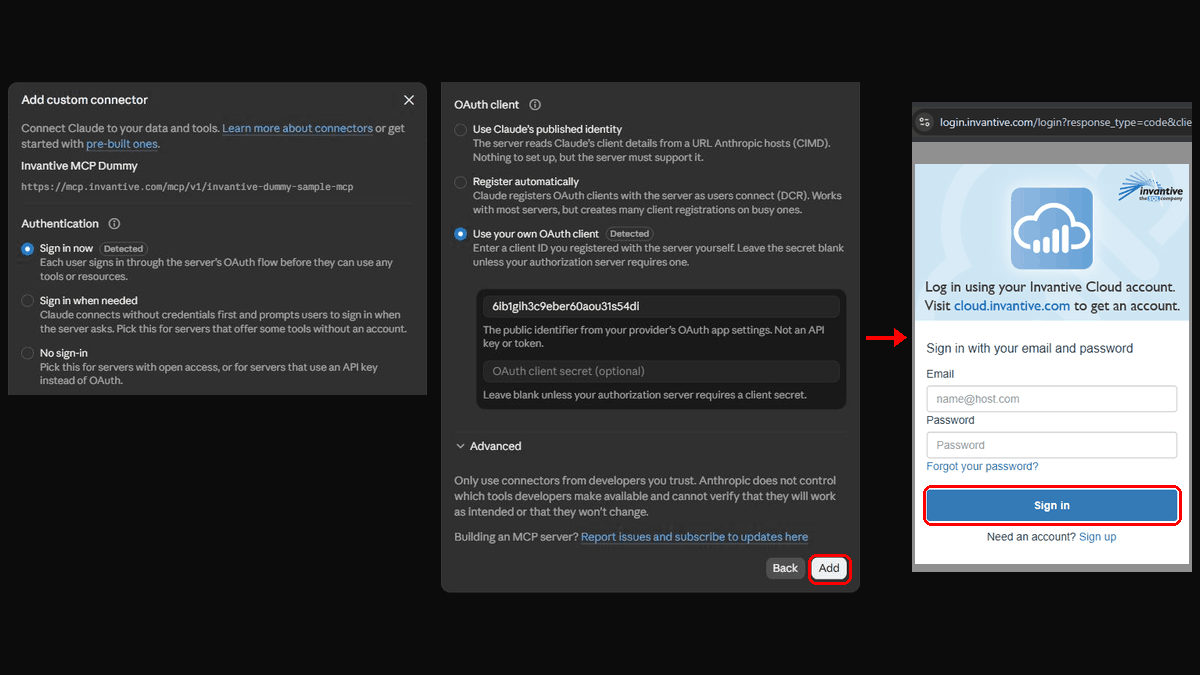
V Claude: otevřete Nastavení, poté položku Konektory a vyberte možnost přidat vlastní konektor.

-
Vložte adresu URL serveru MCP zkopírovanou v předchozím kroku a potvrďte.

-
Přihlaste se ke svému účtu Invantive Cloud a žádost schválte.
-
Položte otázku, na kterou mohou odpovědět pouze vaše vlastní CSV data. Konektor nejprve načte datový model a poté záznamy, které jsou pro danou otázku potřebné.
Co Claude dokáže a co nedokáže
Tento konektor nabízí nástroje, jako je například popis datového modelu a čtení záznamů. Neexistuje žádný nástroj, který by zapisoval, odesílal, mazal nebo prováděl příkazy SQL, takže žádný příkaz v konverzaci nemůže nic v CSV změnit.
Čtení je omezeno databází: platformy, které v ní nejsou uvedeny, a CSV nevybrané společnosti nejsou dostupné.